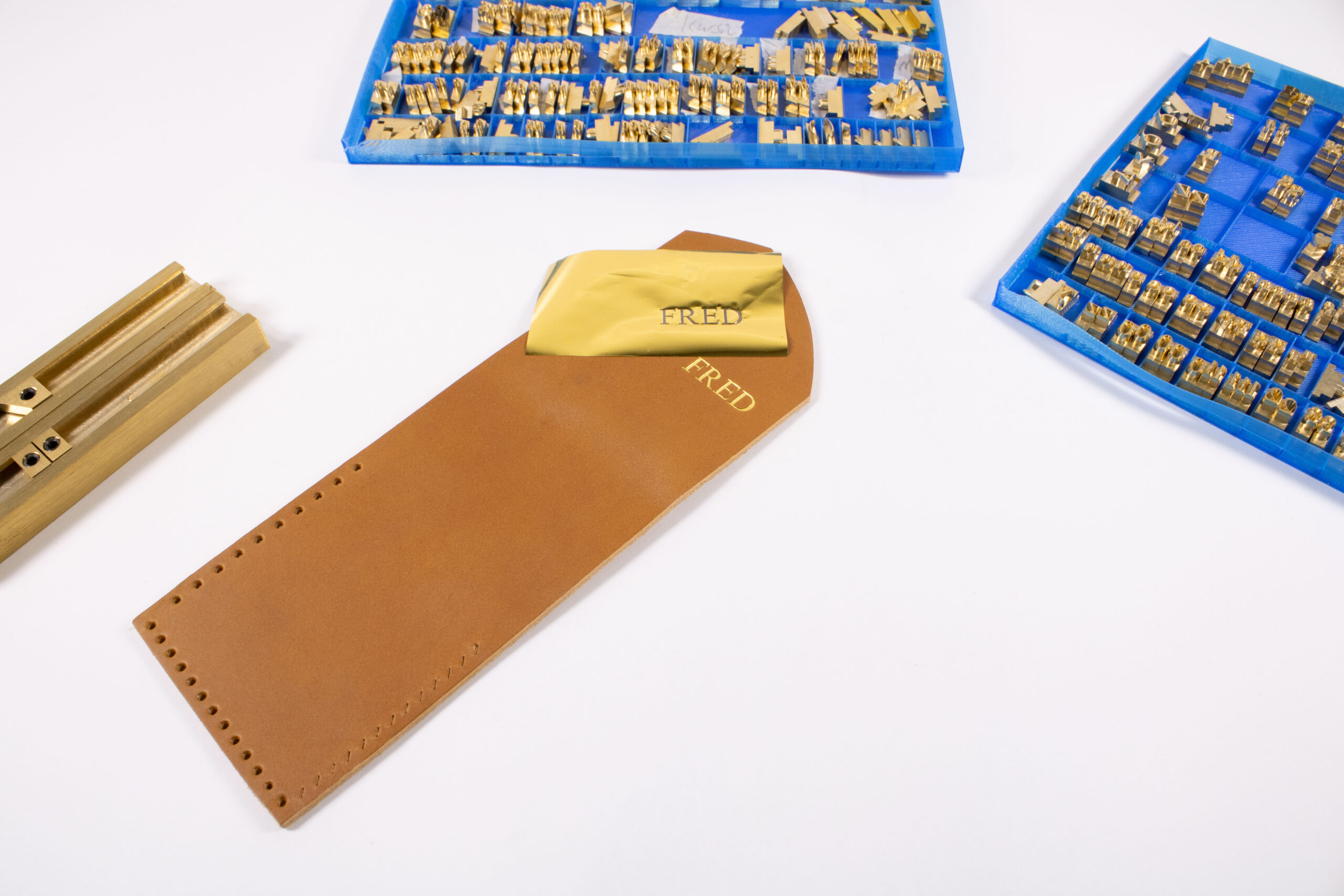
Meie, FredFloris, usume, et iga aksessuaar peaks peegeldama teie isiklikku stiili. Seetõttu pakume võimalust isikupärastada oma nahatoodet lisatasuta meie kuumtrükkimise/sügavtrükkimise teenuse abil.
Kuidas see toimib: Meie kuumtrükkimise/sügavtrükkimise protsess hõlmab messingist tähtede kuumutamist ja nende nahasse surumist. See tekitab nahale süvenduse, jättes püsiva jälje, mis lisab tootele erilise puudutuse. Valida saab kuldse metallfooliumiga sügavtrükkimise või tavalise kuumtrükkimise (mida nimetatakse ka pimetrükkimiseks) vahel.
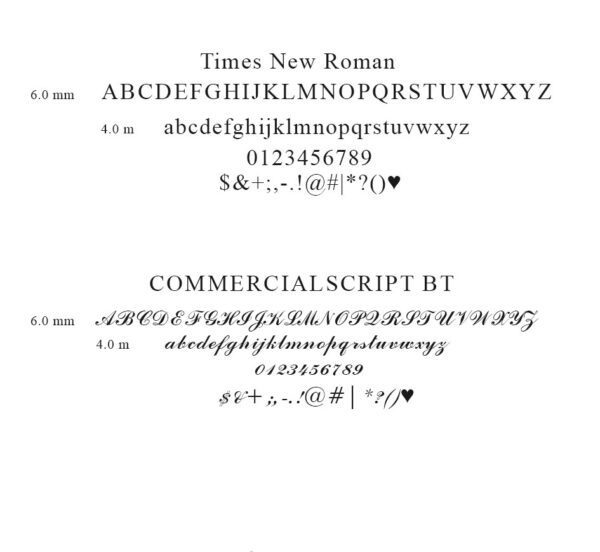
Kirjasuvõimalused: Pakume teie isikupärastatud toodetele kahte kirjatüübi valikut: Times New Roman ja kursiivkirja, mis on väga sarnane kirjatüübiga Commercial Script BT. Times New Roman on klassikaline ja ajatu kirjatüüp, samas kui kursiivkirja stiil lisab teie tootele elegantsi ja peenust.
Kiri Valikud: Valida saab A–Z inglise tähestiku tähtede hulgast nii suurtes kui ka väikestes tähtedes, numbreid 0–9 ning sümboleid (. & , – ‘), mis võimaldab teil oma tootele lisada initsiaale või nime.
Soovitused: Et meie isikupärastamisteenust täielikult ära kasutada, soovitame lisada oma FredFloris-tootele initsiaalid või ees- ja perekonnanime. See annab tootele isikliku puudutuse ja muudab selle tõeliselt ainulaadseks.
Üle 800 Google’i font: Kasutusvalmis
Kujundid: Kvaliteetsed ja valmis kujundid, lohistamine ja paigutamine.
Suurepärane kasutajaliides ja kasutajakogemus: Lihtne, arusaadav ja kasutajasõbralik programm.
Ärilistel põhjustel on kohandamisvahendis võimalik valida ainult Google’i fonte. Samuti saame kasutada enamikku Microsoft Windowsi vaikimisi installitud fonte. Eripärase tellimuse puhul võtke meiega ühendust.
Meie serveritele paigaldatud rakendus asub praegu Saksamaal. Teie andmeid ja kujundusi ei jagata ega säilitatakse kolmandate osapoolte juures.
Kohandaja on meie veebisaidiga integreeritud iseseisev süsteem. Kohandajal on oma ostukorv, mille kaudu saate ostu lõpetada. Kohandamisrakenduses saate vaadata ja vahetada kõiki isikupärastamiseks saadaval olevaid tooteid. Rakenduses saate vaadata ja muuta disaine, mis on juba ostukorvi lisatud. Kui sulgete rakenduse ja avate selle uuesti, näete endiselt oma disaine ja saate neid muuta, kui olete need ostukorvi lisanud.
Kohandamisvahendis kasutame toodete tegelike piltide asemel SVG- või PDF-faile, sest need failitüübid säilitavad paremini teie kujunduse terviklikkust ja suurust, muutes lõpptulemuse teie kujundusele võimalikult sarnaseks. Meil on õigus teha teie kujunduses väikeseid muudatusi, kui leiame, et lõpptulemus oleks sellega parem; see võib hõlmata näiteks kirjasuuruse muutmist või teksti ümberpaigutamist. Kui teie kujunduses on vaja teha suuremaid muudatusi, võtame teiega ühendust. Teie kujunduse ja tegeliku lasergraveeringu vahel võivad siiski esineda väikesed erinevused, kuid see ei ole kaebuse esitamise põhjendatud põhjus.
Enamikule kujundustele oleme lisanud piirjooned, millest peate kinni pidama, kui lisate tekste ja kujundeid.
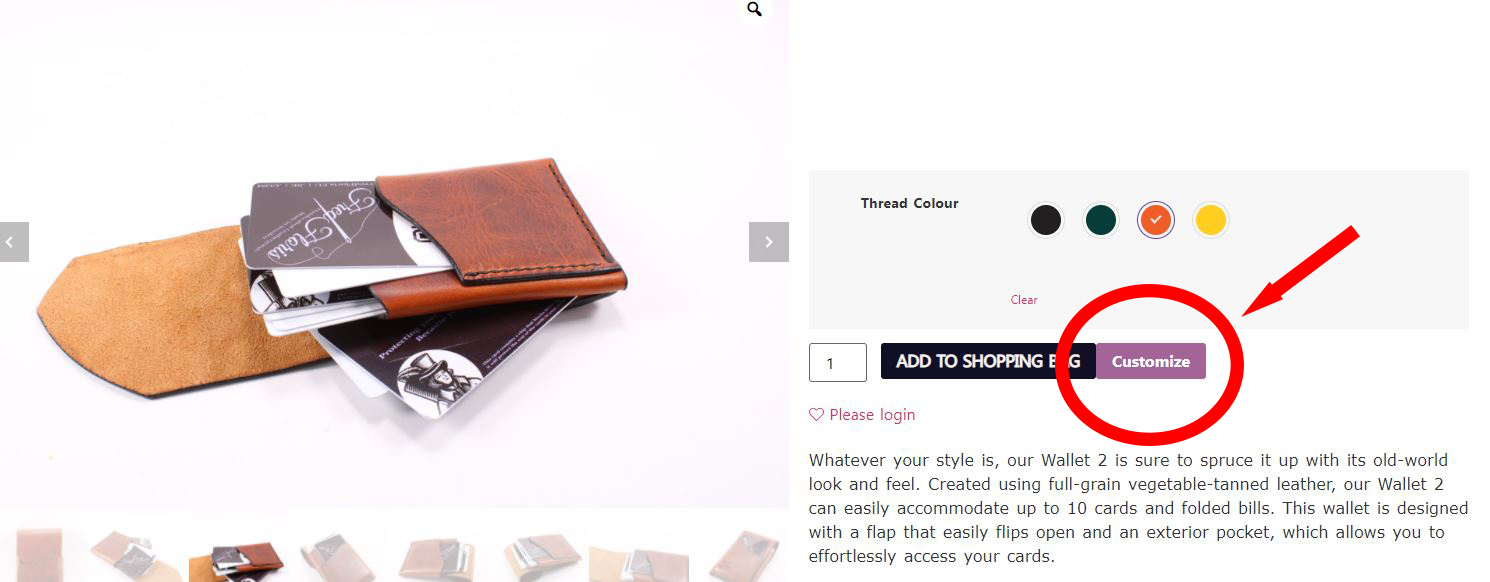
Kohandamisrakendusele pääsete juurde, klõpsates tootelehtedel nuppu „Kohanda“ (vt joonist 3); see nupp on nähtav ainult nende toodete juures, mida on võimalik isikupärastada, st enamiku meie valmistatavate nahatoodete puhul.
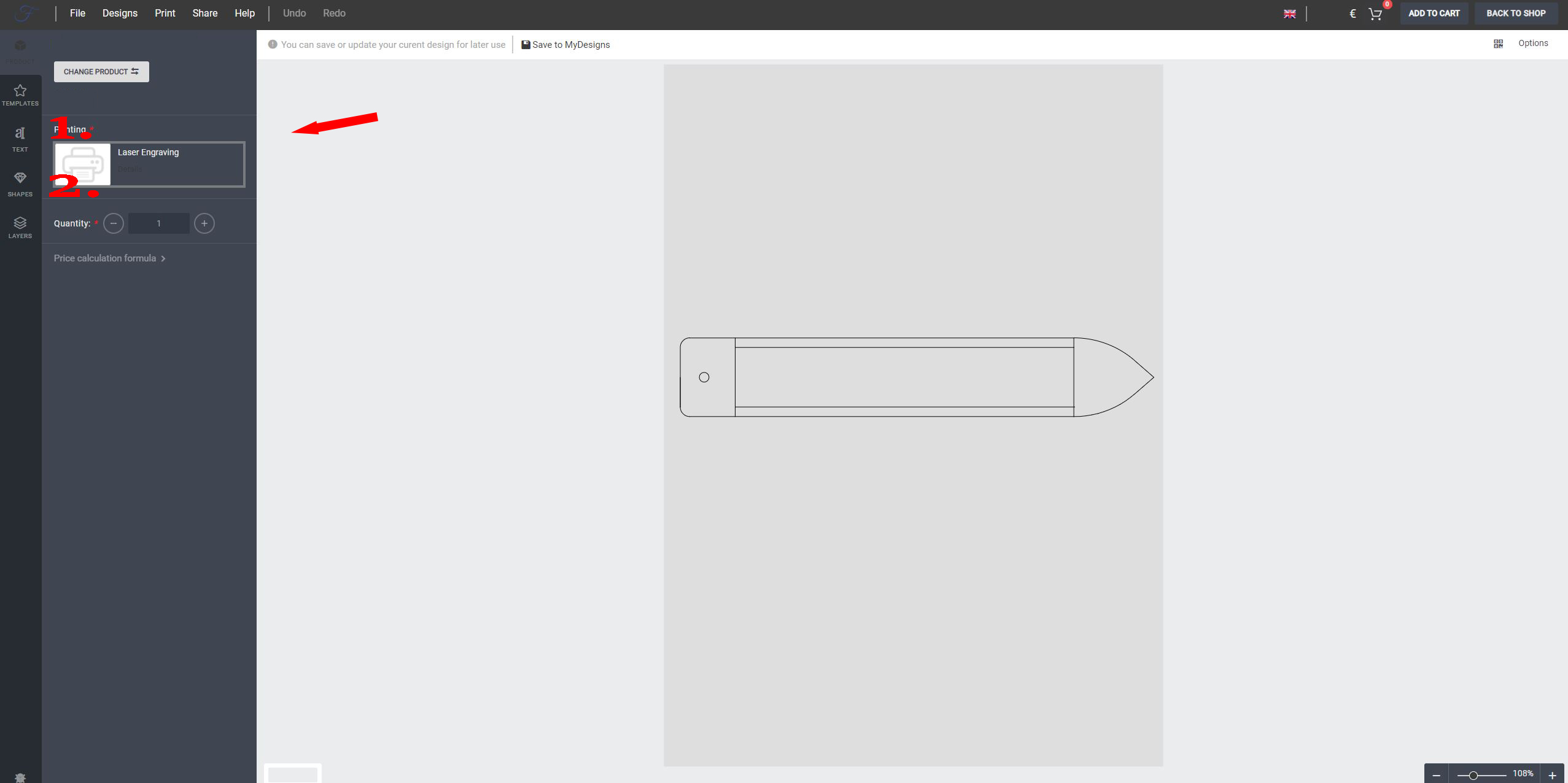
Kui avate toote kujundusrakenduses, näeb see välja nagu pildil 4. Siit leiate valikud, nagu näiteks fontide (märgitud numbriga 1) ja kujundite (märgitud numbriga 2) valimine, mida oma tootele lisada. Samuti saate muuta kujundust mis tahes lisatud toote puhul, vajutades nuppu “Vaheta toodet”. Samuti saate muuta kogust, kui soovite sama kujundusega tooteid rohkem kui ühe. Kogust on võimalik muuta ainult kohandamisrakenduses.
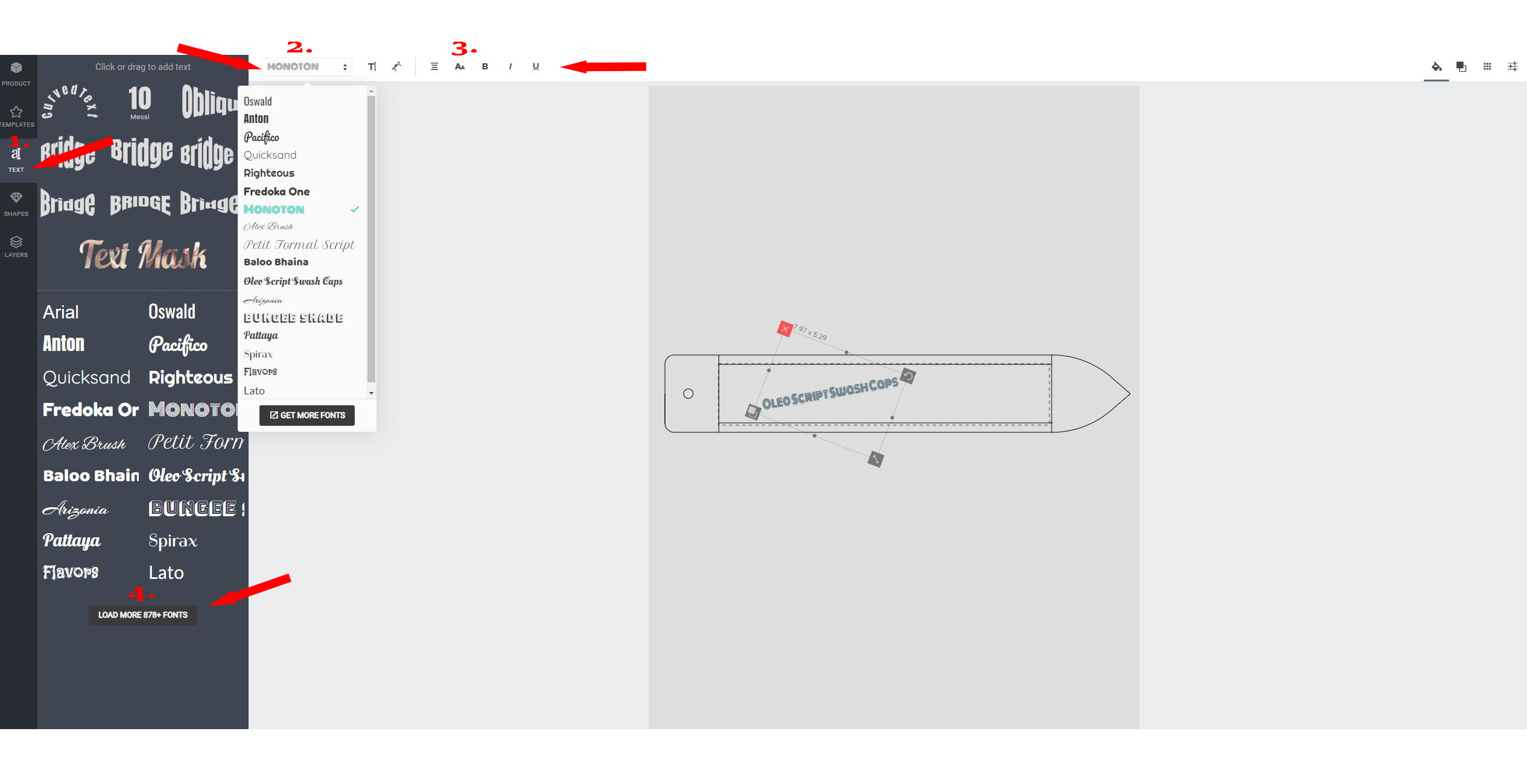
Vajuta vahekaardile ‘tekst’ (pildil 5 on see märgitud numbriga 1), et avada saadaval olevad fondid. Klõpsa fondil või lohista seda, et lisada tekst pildile.
Samuti saate muuta juba lisatud teksti kirjatüüpi, valides kirjatüübi rippmenüüst (pildil 5 on see tähistatud numbriga 2). Enne rippmenüüst valiku tegemist peate esmalt märgistama teksti, mida soovite muuta.
Sellel vahekaardil (pildil 5 märgitud numbriga 3) leiad selliseid valikuid nagu tekstiefektide lisamine, teksti suuruse muutmine, tähemärkide vahe ja reavahe. Samuti saad vahetada suurtähti ja väiketähti ning muuta teksti poolpaksuks, kaldkirjaks ja allajoonitud. Enne nuppude vajutamist pead märgistama teksti, mida soovid muuta.
Vajuta nuppu ‘Laadi rohkem fonte’ (märgitud numbriga 4 pildil 5), et vaadata ja lisada rohkem fonte. Samuti saad määrata kirjasuuruse, paksuse ja muud kirjasätteid (vt pilti nr 4).
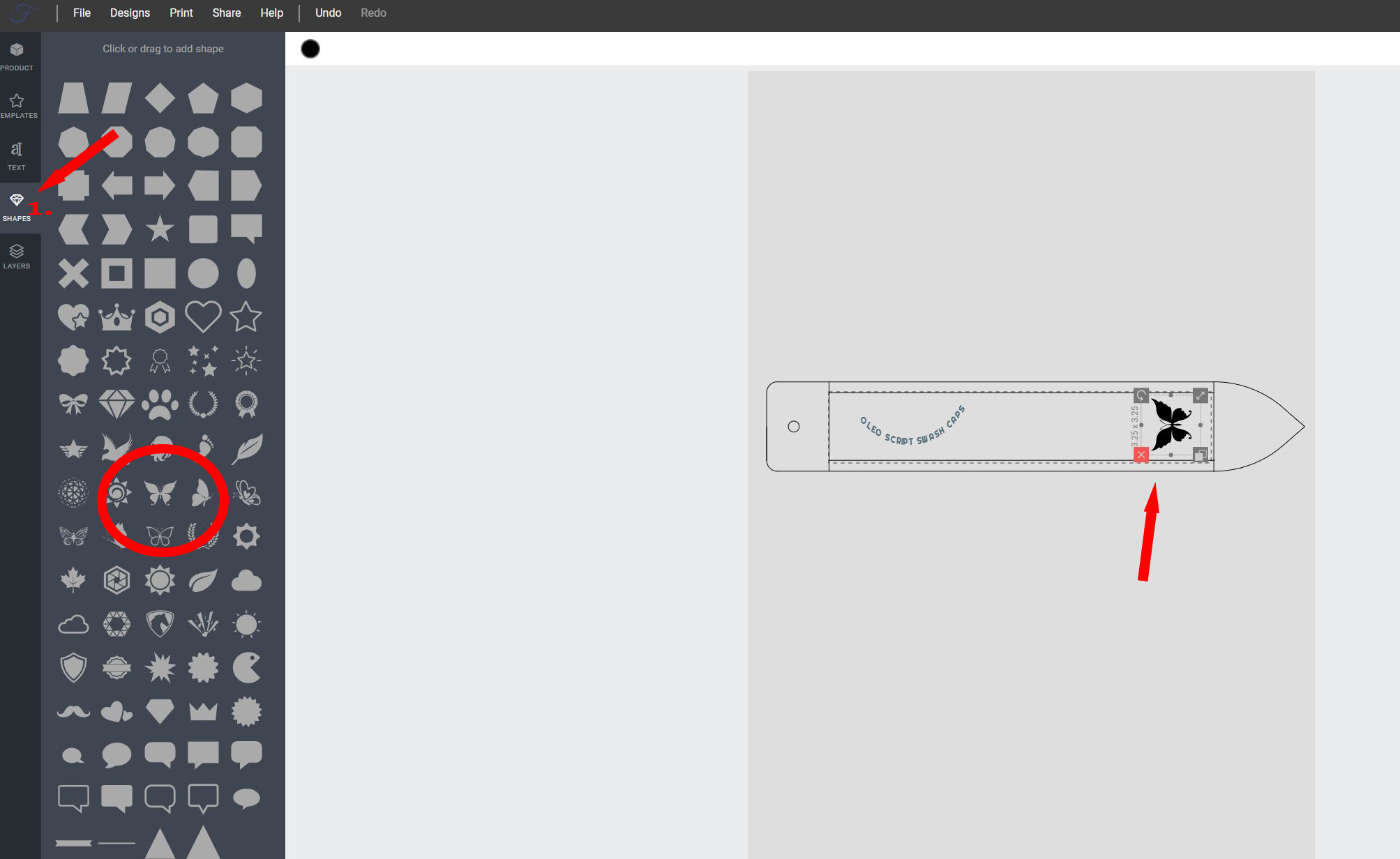
Võite valida mitmete erinevate kujundite hulgast, mida oma toote disainile lisada. Selleks peate avama kujundite kogu, vajutades nuppu ‘kujundid’ (märgitud numbriga 1 pildil 6), seejärel lohistage ja Lohistage kujund oma kujundusse. Vajaduse korral saate kujundi suurust muuta ja seda pöörata.
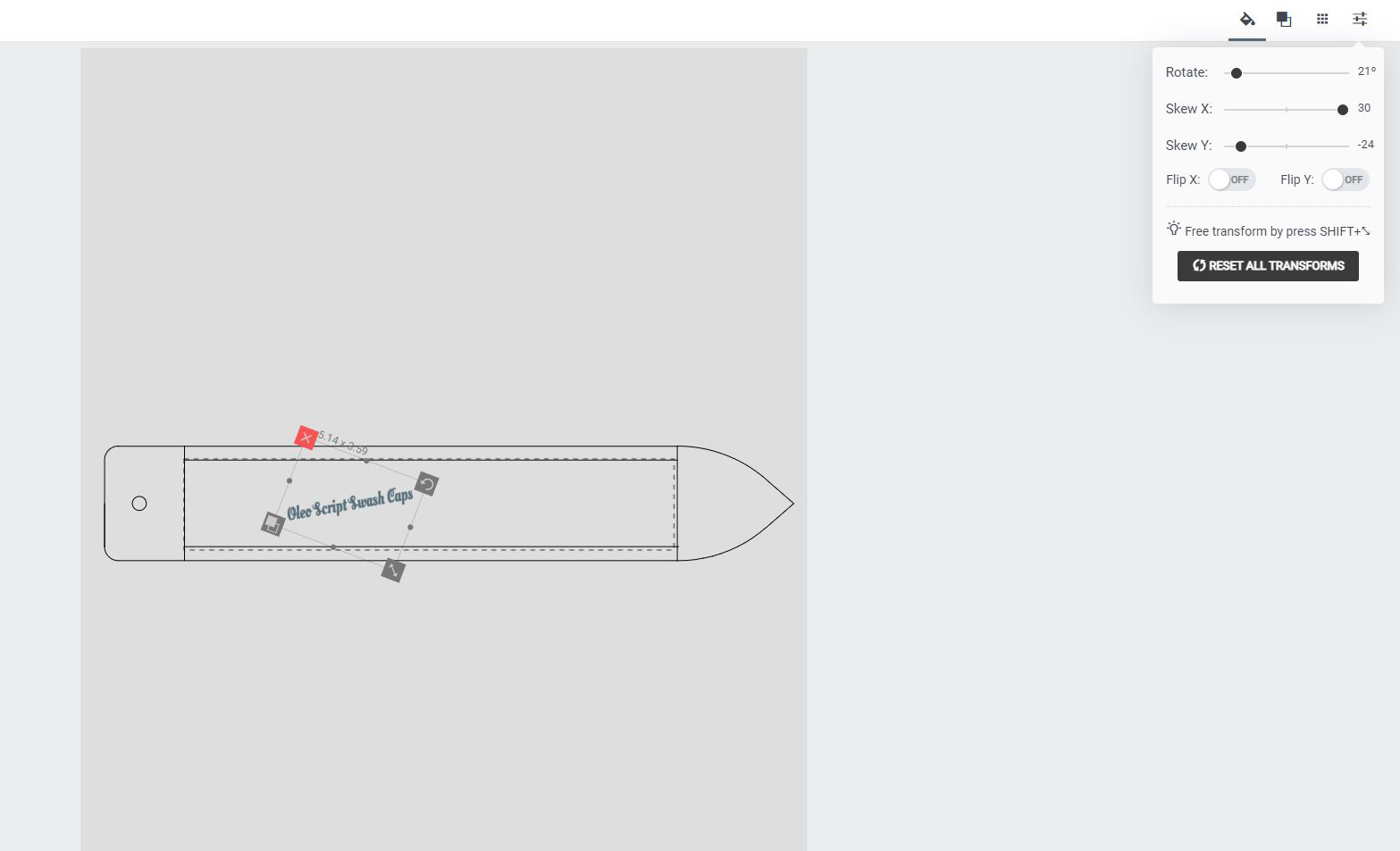
Rakenduse paremal küljel leiate mitmeid erinevaid võimalusi teksti erinevates suundades pööramiseks (vt joonist 7)
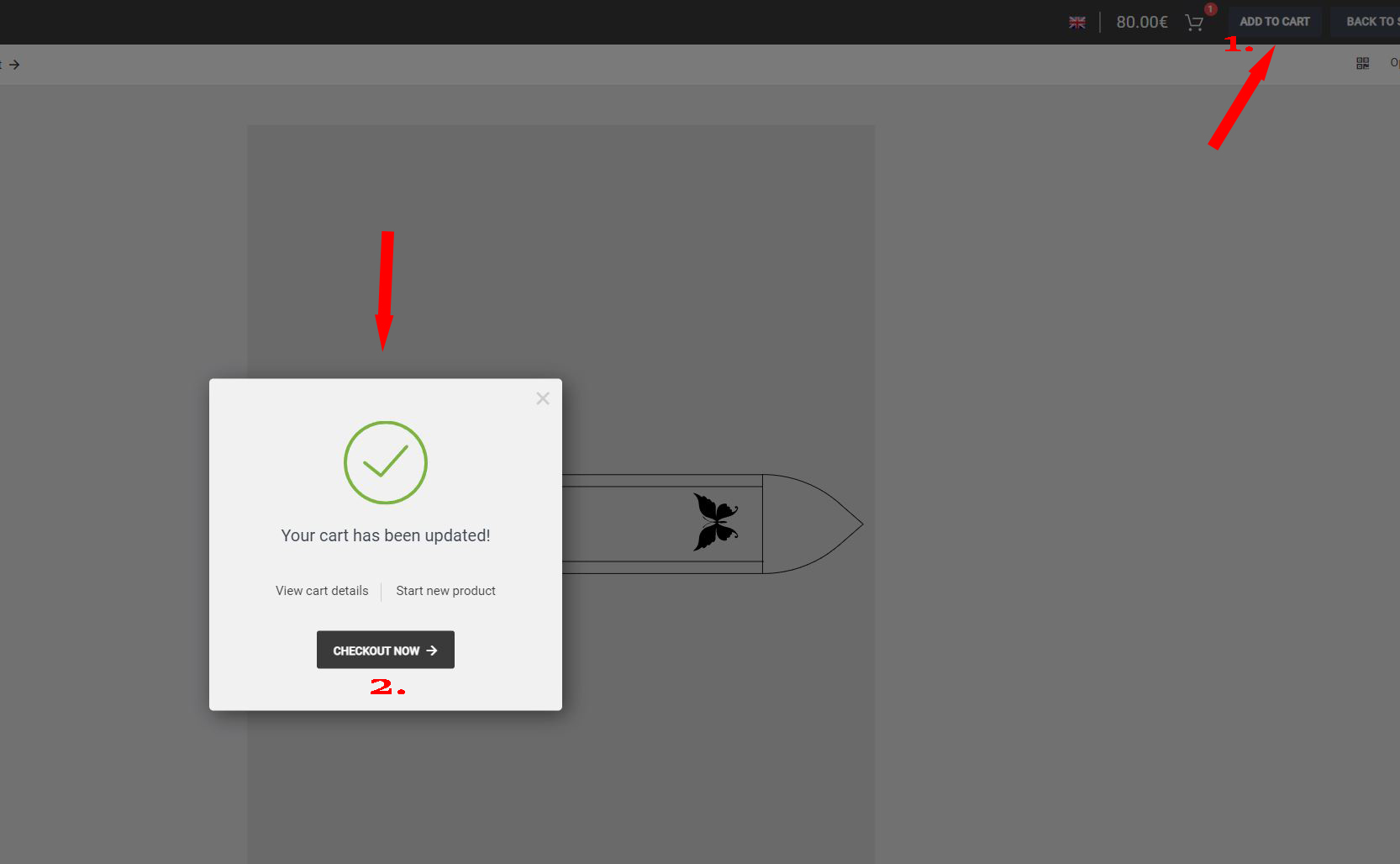
Kui olete oma toote kujundamise lõpetanud, peate selle lisama kohandaja ostukorvi ja seejärel ostu lõpetama. Need valikud leiate rakenduse ülemisest paremast nurgast. Vajutage nuppu ‘Lisa ostukorvi’ (pildil 8 märgitud numbriga 1) – see avab hüpikakna, mis kinnitab, et teie toode on edukalt lisatud kohandaja ostukorvi. Sealt saate valida “Kohandada teist toodet” või “Mine kassasse” (pildil 8 märgitud numbriga 2). Kassasse minnes suunatakse teid tagasi FredFloris’e poe lehele ja teie kujundused lisatakse poe ostukorvi.
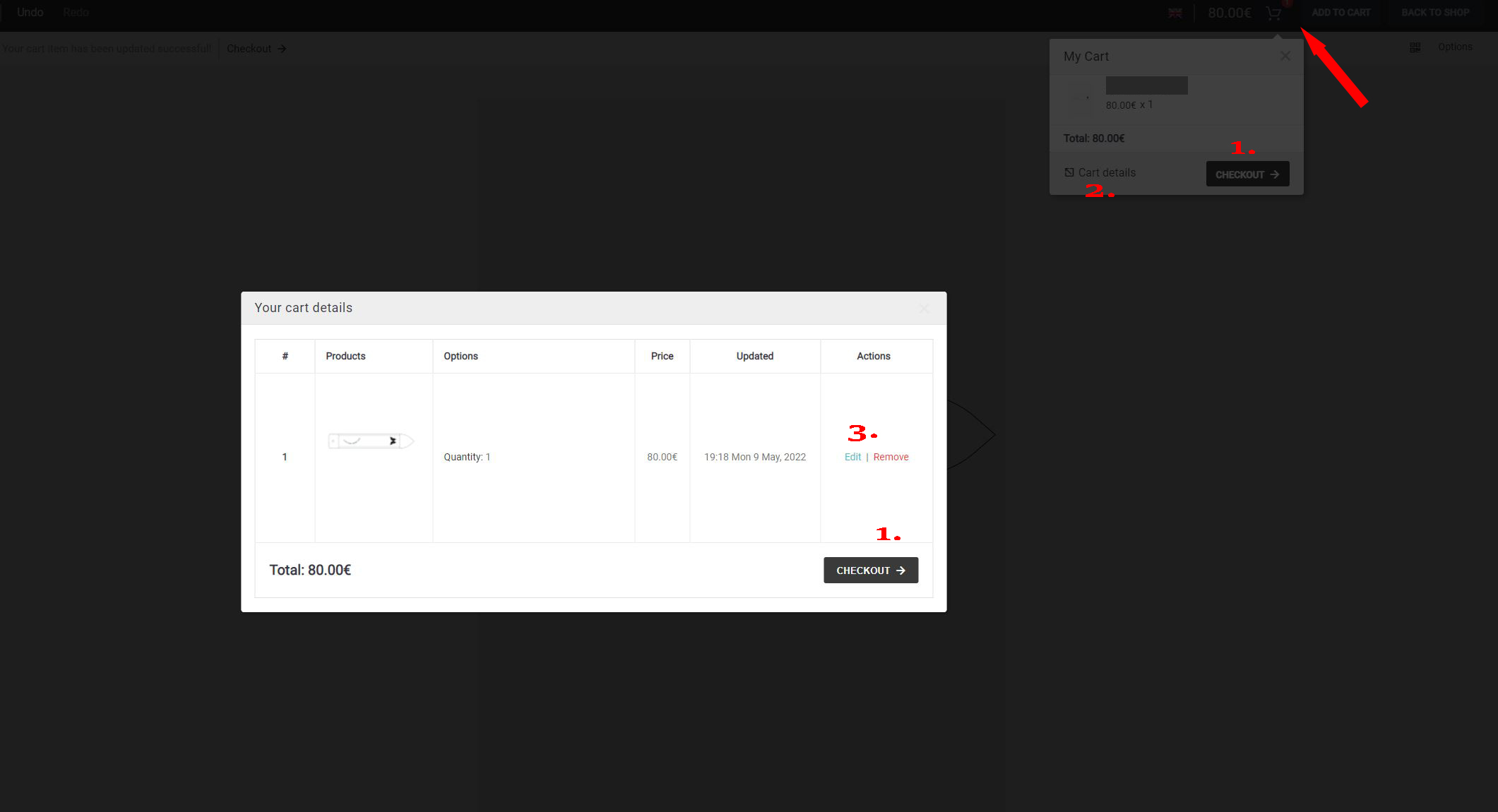
Klikkides kohandaja menüüs ostukorvi ikoonile, saate vaadata ja muuta juba lisatud kujundusi ning need ka poe ostukorvi lisada. Nupule ‘Ostukorvi üksikasjad’ (pildil 9 märgitud numbriga 2) vajutades avaneb nimekiri, kus saate lisatud kujundusi muuta ja eemaldada (pildil 9 märgitud numbriga 3). Samuti saate neist vaadetest lisada kujunduse kohandaja ostukorvist poe ostukorvi (pildil 9 märgitud numbriga 1).
Kui sulged rakenduse, saad oma kujundustele juurdepääsu taastada, kui rakendus uuesti avad, ning saad neid ka muuta.
Kui teil on rakenduse kohta küsimusi või vajate abi disaini koostamisel, saatke palun e-kiri aadressile contact@fredfloris.eu
 English (UK) English (UK)
 Svenska
 Deutsch
 Français
 Español
 Italiano
 Dansk
 Norsk bokmål
 日本語
 Polski
 Suomi
 Bosanski
 Eesti
 Nederlands
 Português
 Latviešu valoda