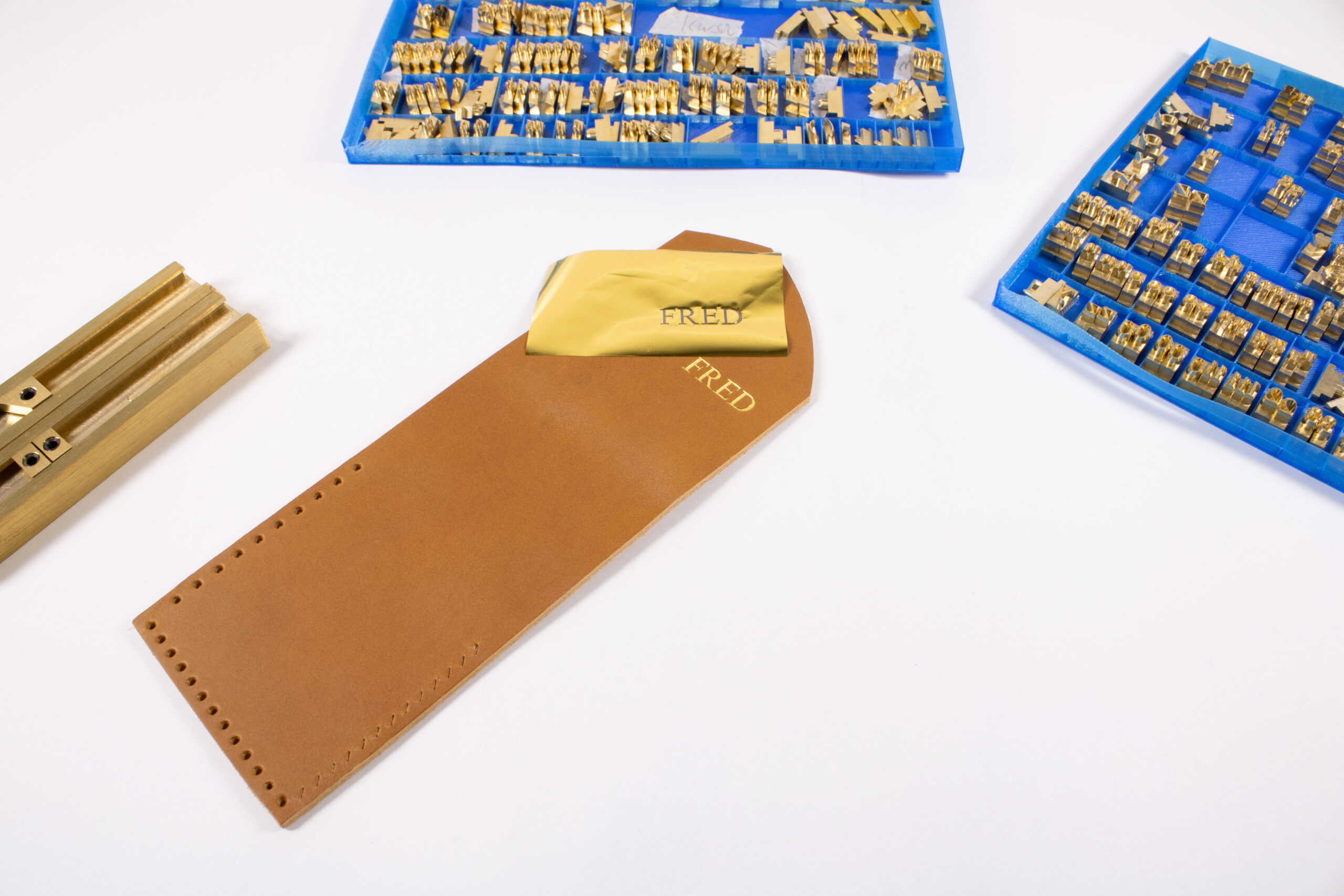
Bij FredFloris geloven we dat elk accessoire een weerspiegeling van uw persoonlijke stijl moet zijn. Daarom bieden wij de optie om uw leren product zonder extra kosten te personaliseren met onze heatprint/debossing service.
Hoe het werkt: Bij ons warmtebedrukkings-/debossingproces worden messing letters verwarmd en in het leer gedrukt. Dit creëert een inkeping in het leer en laat een blijvende afdruk achter die een speciaal tintje geeft. U kunt kiezen tussen debossing met goudkleurige metaalfolie of gewone warmte debossing (ook wel blind debossing genoemd).
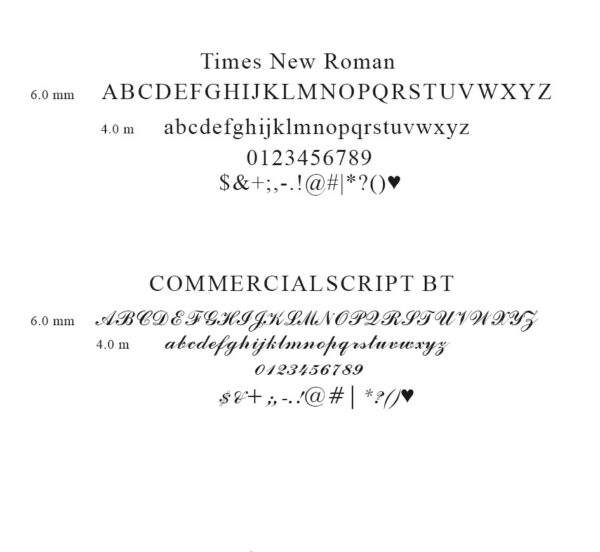
Lettertype opties: Wij bieden twee lettertypes voor uw gepersonaliseerde goederen: Times New Roman en een cursief handschrift dat erg lijkt op Commercial Script BT. Times New Roman is een klassiek en tijdloos lettertype, terwijl het cursieve handschrift een vleugje elegantie en verfijning toevoegt aan uw product.
Brief Opties: U kunt kiezen uit A-Z Engelse letters in zowel groot als klein formaat en Cijfers 0-9, Symbolen (. & , - ‘), zodat u initialen of een naam aan uw product kunt toevoegen.
Aanbevelingen: Om het meeste uit onze personaliseringsservice te halen, raden wij u aan initialen of uw voor- en achternaam aan uw FredFloris product toe te voegen. Dit voegt een persoonlijk tintje toe en maakt uw product echt uniek.
800+ Google lettertype: Klaar voor gebruik
Vormen: Hoogwaardige en vooraf ontworpen vormen, slepen en neerzetten.
Geweldige UI/UX: Eenvoudig en rechttoe rechtaan gebruiksvriendelijk programma.
Om commerciële redenen is het alleen mogelijk om google lettertypen uit de customizer te kiezen. We kunnen ook de meeste lettertypen gebruiken die standaard in Microsoft Windows zijn geïnstalleerd. Neem contact met ons op voor een bestelling op maat.
De applicatie die op onze servers geïnstalleerd is, bevindt zich momenteel in Duitsland. Uw informatie en ontwerpen worden niet met derden gedeeld of opgeslagen.
De customizer is een standalone systeem dat in onze website is geïntegreerd. De customizer heeft een eigen winkelwagen die u kunt gebruiken om af te rekenen. In de customizer kunt u alle producten die beschikbaar zijn voor personalisatie bekijken en wijzigen. U kunt ontwerpen die al aan de winkelwagen zijn toegevoegd in de applicatie bekijken en bewerken. Als u de applicatie sluit en opnieuw opent, ziet u nog steeds uw ontwerpen en kunt u ze bewerken als u ze aan de winkelwagen hebt toegevoegd.
Wij gebruiken SVG- of PDF-bestanden in de customizer in plaats van echte afbeeldingen van de producten. Wij doen dit omdat deze bestandstypes de integriteit en grootte van uw ontwerp beter behouden, waardoor het eindresultaat zo dicht mogelijk bij uw ontwerp komt te liggen. Wij behouden ons het recht voor om kleine wijzigingen in uw ontwerp aan te brengen als wij van mening zijn dat het eindresultaat beter zou zijn, dit kan het veranderen van de grootte van het lettertype of het verplaatsen van de tekst zijn. Wij zullen contact met u opnemen als er een grotere wijziging in uw ontwerp nodig is. Kleine variaties tussen uw ontwerp en de daadwerkelijke lasergravure kunnen nog steeds voorkomen, dit is geen geldige reden om een klacht in te dienen.
Op de meeste ontwerpen hebben we randen toegevoegd waar u binnen moet blijven wanneer u uw teksten en vormen toevoegt.
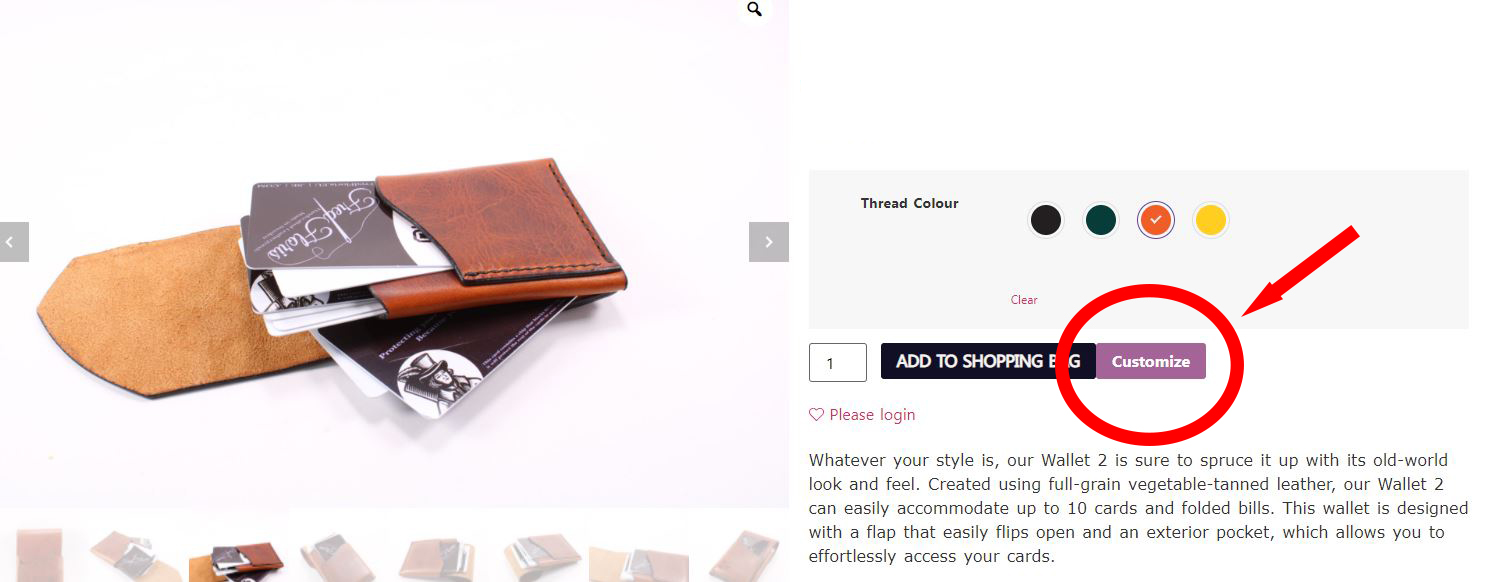
U krijgt toegang tot de customizer-toepassing door op de customize-knop op de productpagina's te klikken (zie afbeelding 3). De knop is alleen zichtbaar op producten die wij personaliseren, en dat zijn de meeste leerproducten die wij maken.
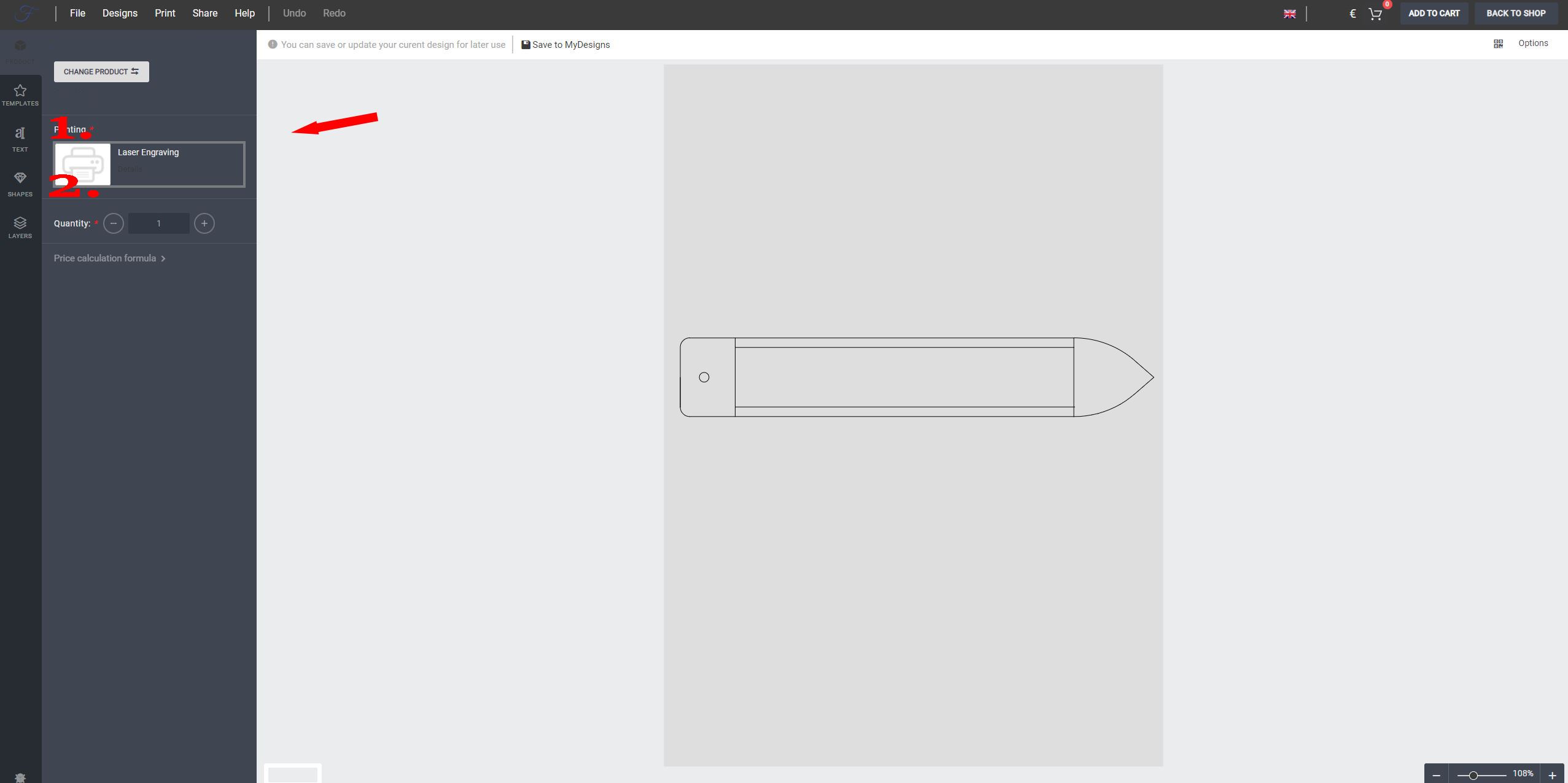
Wanneer u een product opent in de customizer, ziet het eruit zoals in afbeelding 4. Hier vindt u opties zoals het selecteren van lettertypen (gemarkeerd met 1) en vormen (gemarkeerd met 2) om aan uw product toe te voegen. U kunt ook het ontwerp van elk toegevoegd product wijzigen door op de knop “Product wijzigen” te drukken. U kunt ook de hoeveelheid wijzigen als u meer dan één van dezelfde ontwerpen wilt hebben. Het is alleen mogelijk om de hoeveelheid te wijzigen in de customizer-toepassing.
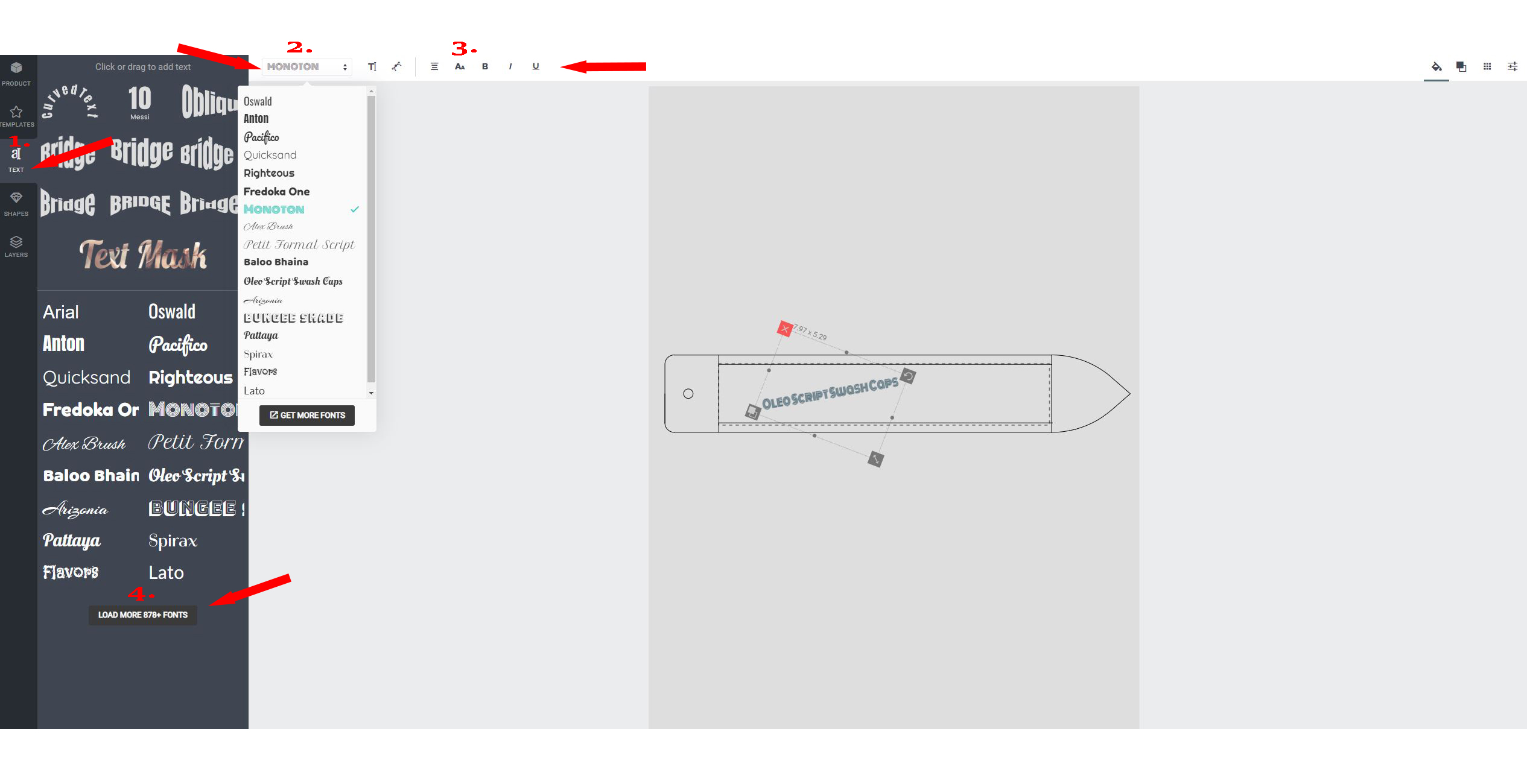
Druk op het tabblad ‘tekst’ (gemarkeerd met 1. op afbeelding 5) om de beschikbare lettertypen te openen. Klik of sleep op een lettertype om de tekst aan de afbeelding toe te voegen.
U kunt ook het lettertype van reeds toegevoegde tekst wijzigen door een lettertype te selecteren in het vervolgkeuzemenu (gemarkeerd met 2. op afbeelding 5). U moet eerst de tekst markeren die u gewijzigd wilt hebben voordat u een keuze maakt uit de vervolgkeuzelijst.
Op het tabblad (gemarkeerd met 3. op afbeelding 5) vindt u opties zoals het toevoegen van teksteffecten, het wijzigen van de tekstgrootte, letterafstand en regelhoogte. U kunt ook schakelen tussen hoofdletters en kleine letters, de tekst vet, cursief en onderstreept maken. U moet de tekst die u wilt wijzigen markeren voordat u op de knoppen drukt.
Druk op ‘Meer lettertypes laden’ (gemarkeerd met 4. op afbeelding 5) om meer lettertypes te bekijken en toe te voegen. U kunt ook de lettergrootte/het lettergewicht en andere lettertype-instellingen instellen (zie afbeelding nummer 4).
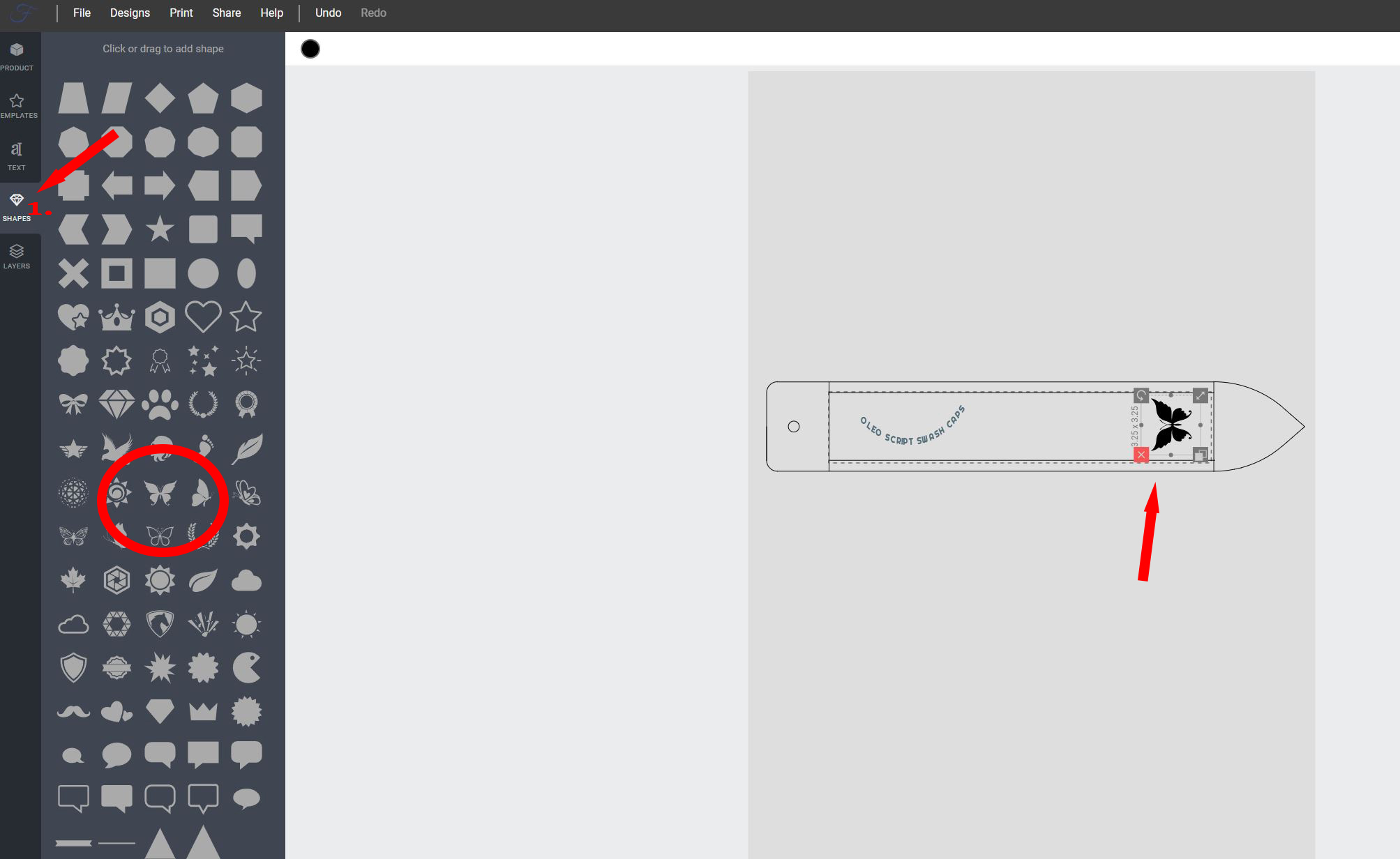
U kunt kiezen uit een aantal verschillende vormen om toe te voegen aan uw productontwerp. Om dit te doen, moet u toegang krijgen tot de vormenbibliotheek door op de knop ‘shapes’ te drukken (gemarkeerd met 1. op afbeelding 6.) en vervolgens de vormen te verslepen. laat de vorm op uw ontwerp vallen. U kunt ook de grootte wijzigen en de vorm naar wens roteren.
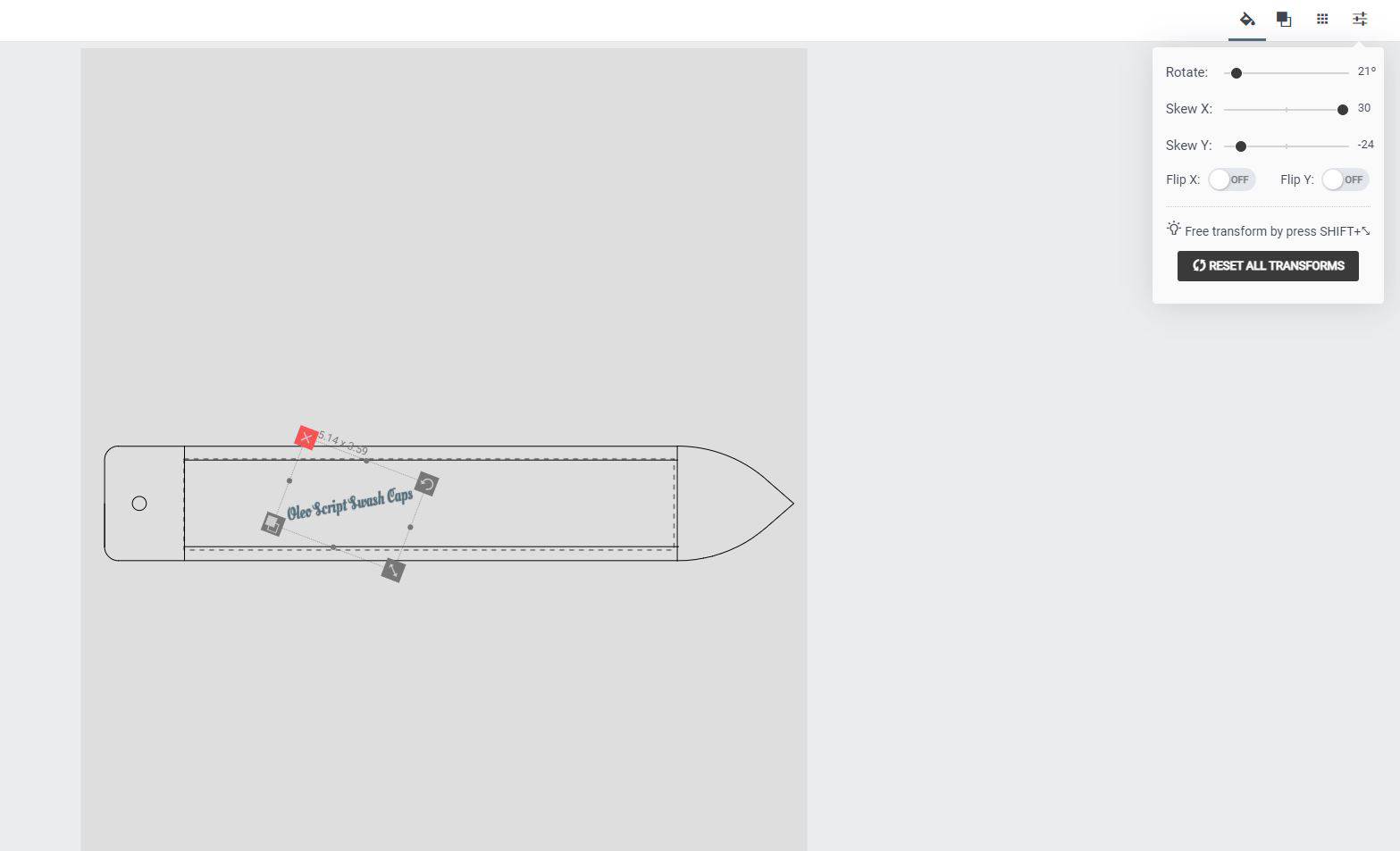
Aan de rechterkant in de toepassing vindt u een aantal verschillende opties om uw tekst in verschillende richtingen te roteren (zie afbeelding 7)
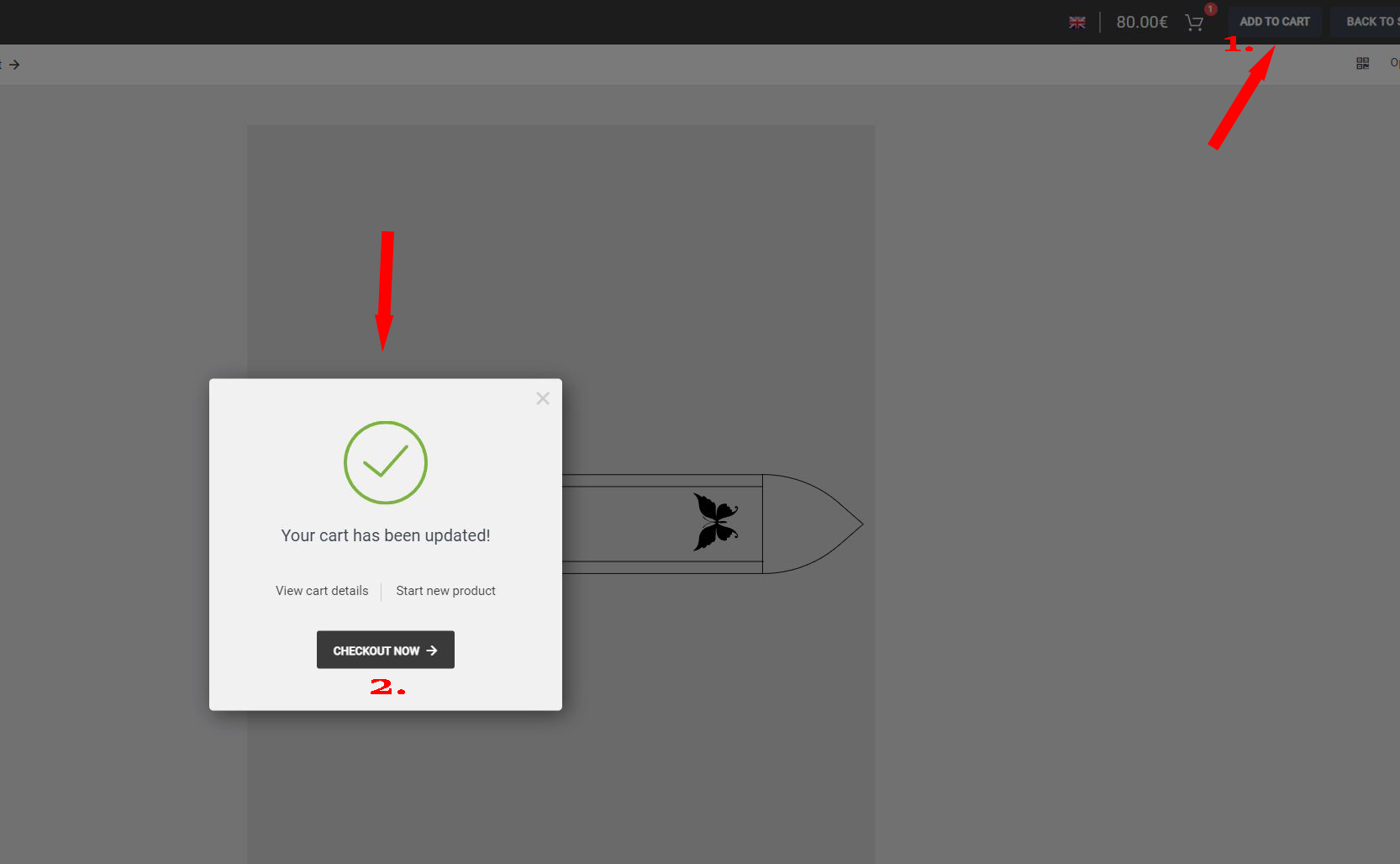
Wanneer u klaar bent met het ontwerpen van uw product, moet u het toevoegen aan de customizer winkelwagen en vervolgens afrekenen. U vindt deze opties rechtsboven in de applicatie. Druk op de knop ‘Aan winkelwagen toevoegen’ (gemarkeerd met 1 in afbeelding 8). Hierdoor verschijnt er een pop-upvenster dat controleert of uw product met succes is toegevoegd aan de customizer winkelwagen. Vanaf hier kunt u kiezen tussen “een ander product aanpassen” of “uitchecken” (gemarkeerd met 2. in afbeelding 8). Door uit te checken gaat u terug naar de FredFloris winkelpagina en worden uw ontwerpen aan de winkelwagen toegevoegd.
Door op het pictogram van de winkelwagen in de customizer te klikken, kunt u reeds toegevoegde ontwerpen bekijken en bewerken, en ook afrekenen in de winkelwagen van de winkel. Door op de knop ‘winkelwagengegevens’ te drukken (gemarkeerd met 2. in afbeelding 9) ziet u een lijst waarin u toegevoegde ontwerpen kunt bewerken en verwijderen (gemarkeerd met 3. in afbeelding 9). Vanuit deze weergaven kunt u ook de customizer winkelwagen in de winkel winkelwagen plaatsen (gemarkeerd met 1. in afbeelding 9).
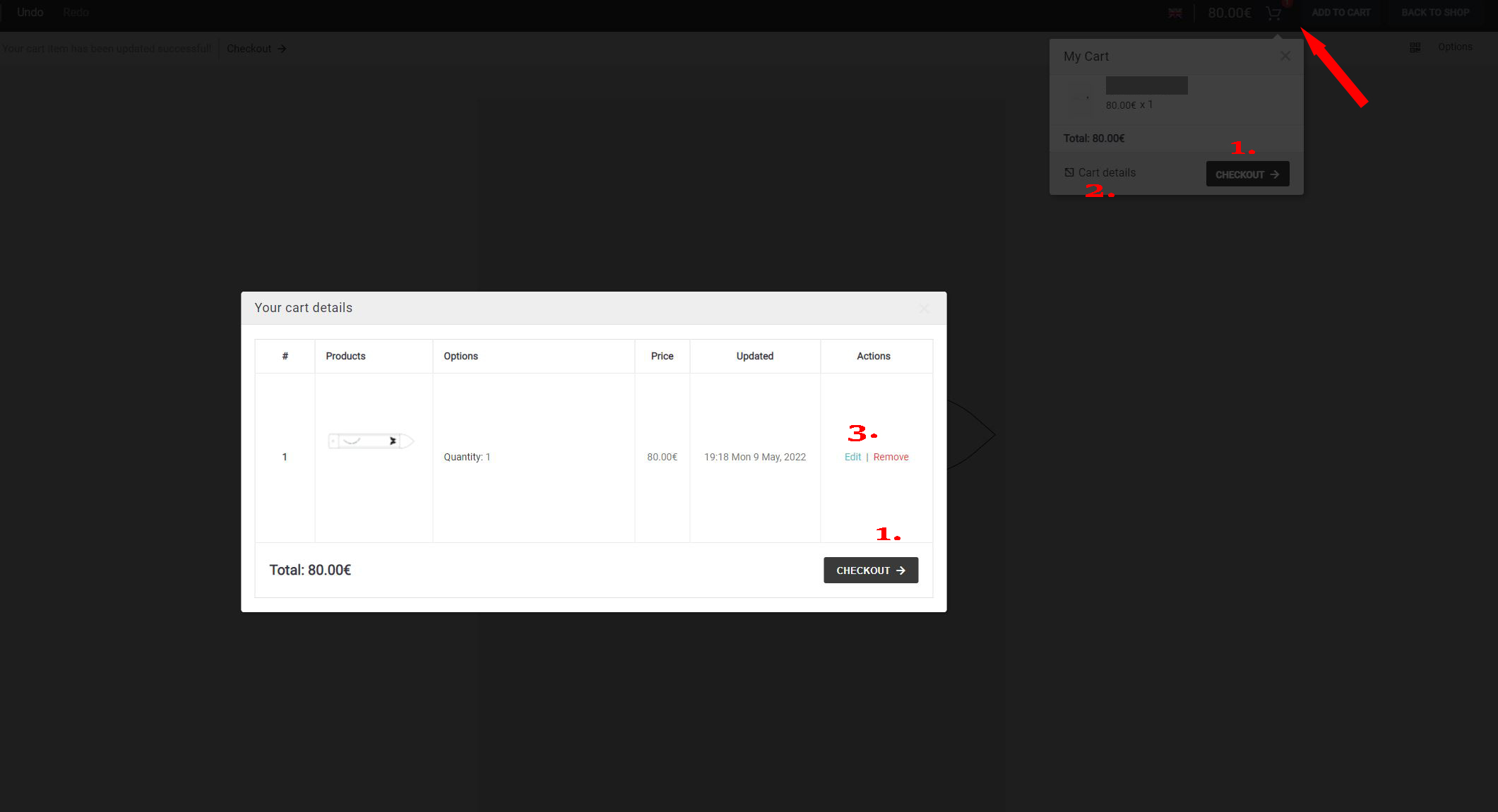
Als u de toepassing afsluit, hebt u nog steeds toegang tot uw ontwerpen wanneer u de toepassing opent, u kunt dan ook uw ontwerpen bewerken.
Als u vragen hebt over de toepassing of hulp nodig hebt bij uw ontwerp, stuur dan een e-mail naar contact@fredfloris.eu
 English (UK) English (UK)
  Svenska
 Deutsch
 Français
 Español
 Italiano
 Dansk
Dansk
 Norsk bokmål
 日本語
日本語
 Polski
 Suomi
Suomi
 Nederlands
 Latviešu valoda