 Latviešu valoda
 Latviešu valoda
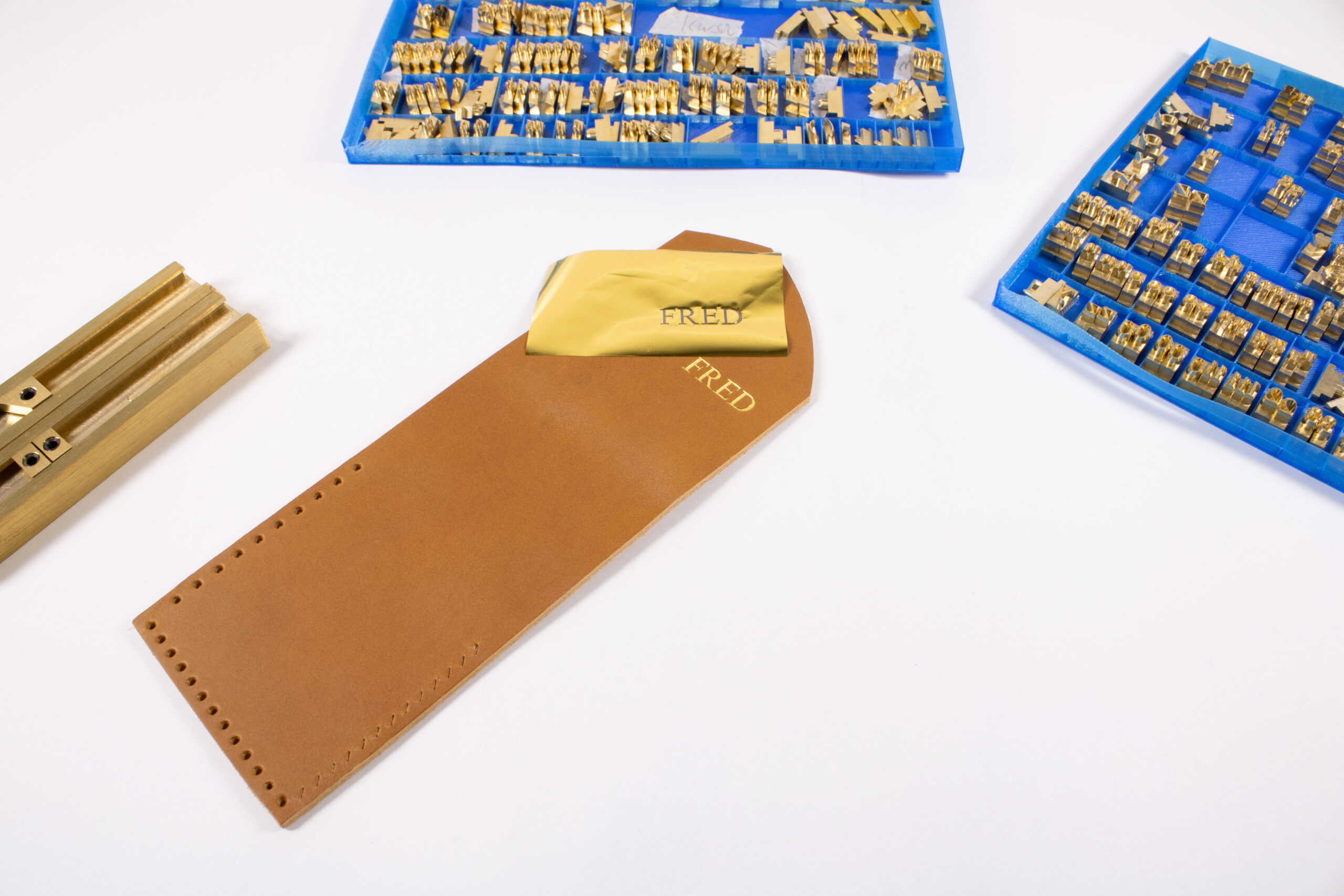
FredFloris uzskata, ka katram aksesuāram ir jāatspoguļo jūsu personīgais stils. Tāpēc mēs piedāvājam iespēju personalizēt jūsu ādas izstrādājumu bez papildu maksas, izmantojot mūsu termisku apdruku/debosēšanu.
Kā tas darbojas: Mūsu karstuma drukāšanas/debosēšanas process ietver misiņa burtu karsēšanu un iespiešanu ādā. Tas rada iespiedumu ādā, atstājot paliekošu nospiedumu, kas piešķir ādai īpašu akcentu. Jūs varat izvēlēties starp zelta metāla folijas apdruku vai vienkāršu termisko apdruku (sauktu arī par aklo apdruku).
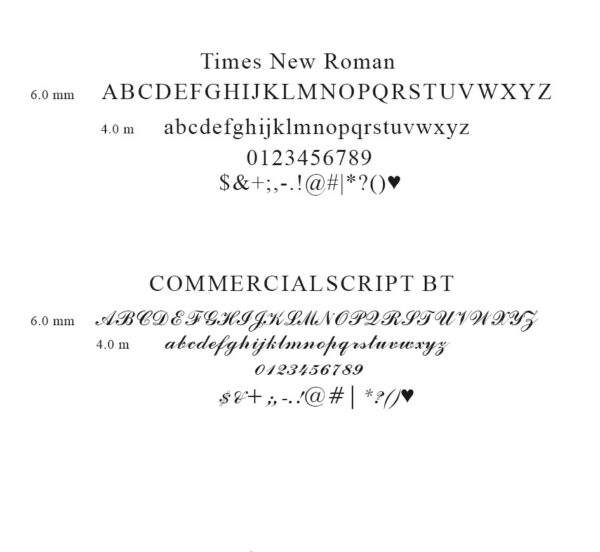
Fontu opcijas: Mēs piedāvājam divas fontu iespējas jūsu personalizētajām precēm: Times New Roman un kursīvais rokraksts, kas ir ļoti līdzīgs Commercial Script BT. Times New Roman ir klasisks un pārlaicīgs fonts, savukārt kursīvais rokraksts piešķir jūsu izstrādājumam eleganci un izsmalcinātību.
Vēstule Iespējas: Jūs varat izvēlēties no A-Z angļu burtiem gan lielos, gan mazos izmēros un cipariem 0-9, simboliem (. & , - ‘), kas ļauj pievienot savam produktam iniciāļus vai nosaukumu.
Ieteikumi: Lai maksimāli izmantotu mūsu personalizācijas pakalpojumu, mēs iesakām pievienot savam FredFloris produktam iniciāļus vai vārdu un uzvārdu. Tas piešķirs jūsu izstrādājumam personisku pieskārienu un padarīs to patiesi vienreizēju.
800+ Google Font: Gatavs lietošanai
Formas: Augstas kvalitātes un iepriekš izstrādātas formas, velciet un nometiet.
Lieliska UI/UX: Vienkārša un vienkārša lietotājam draudzīga programma.
Komerciālu apsvērumu dēļ no pielāgotāja ir iespējams izvēlēties tikai Google fontus. Mēs varam izmantot arī lielāko daļu fontu, kas ir instalēti noklusējuma Microsoft Windows. Lūdzu, sazinieties ar mums, lai pasūtītu pēc pasūtījuma.
Mūsu serveros instalētā lietojumprogramma pašlaik atrodas Vācijā. Jūsu informācija un dizainparaugi netiks kopīgoti vai uzglabāti ar trešo personu.
Pielāgotājs ir atsevišķa sistēma, kas integrēta mūsu vietnē. Pielāgotājam ir savs grozs, ko varat izmantot, lai pierakstītos. Pielāgojumu sadaļā varat apskatīt un mainīt visus produktus, kas ir pieejami personalizēšanai. Šajā lietojumprogrammā varat apskatīt un rediģēt dizainus, kas jau ir pievienoti grozā. Ja jūs aizverat lietojumprogrammu un atkal to atverat, jūs joprojām redzēsiet savus dizainus un varēsiet tos rediģēt, ja esat tos pievienojis grozā.
Mēs pielāgojumos izmantojam SVG vai PDF failus, nevis reālus produktu attēlus, jo šie failu tipi labāk saglabā jūsu dizaina integritāti un izmēru, tādējādi padarot galarezultātu pēc iespējas tuvāku jūsu dizainam. Mēs paturam tiesības veikt nelielas izmaiņas jūsu dizainā, ja uzskatām, ka galarezultāts būs labāks, piemēram, mainīt fonta lielumu vai pārvietot tekstu. Mēs sazināsimies ar jums, ja jūsu dizainā būs nepieciešamas lielākas izmaiņas. Nelielas atšķirības starp jūsu dizainu un faktisko lāzergravēšanu joprojām var rasties, tas nav pamatots iemesls sūdzības iesniegšanai.
Lielākajai daļai dizainparaugu esam pievienojuši robežas, kas jums jāievēro, pievienojot tekstus un figūras.
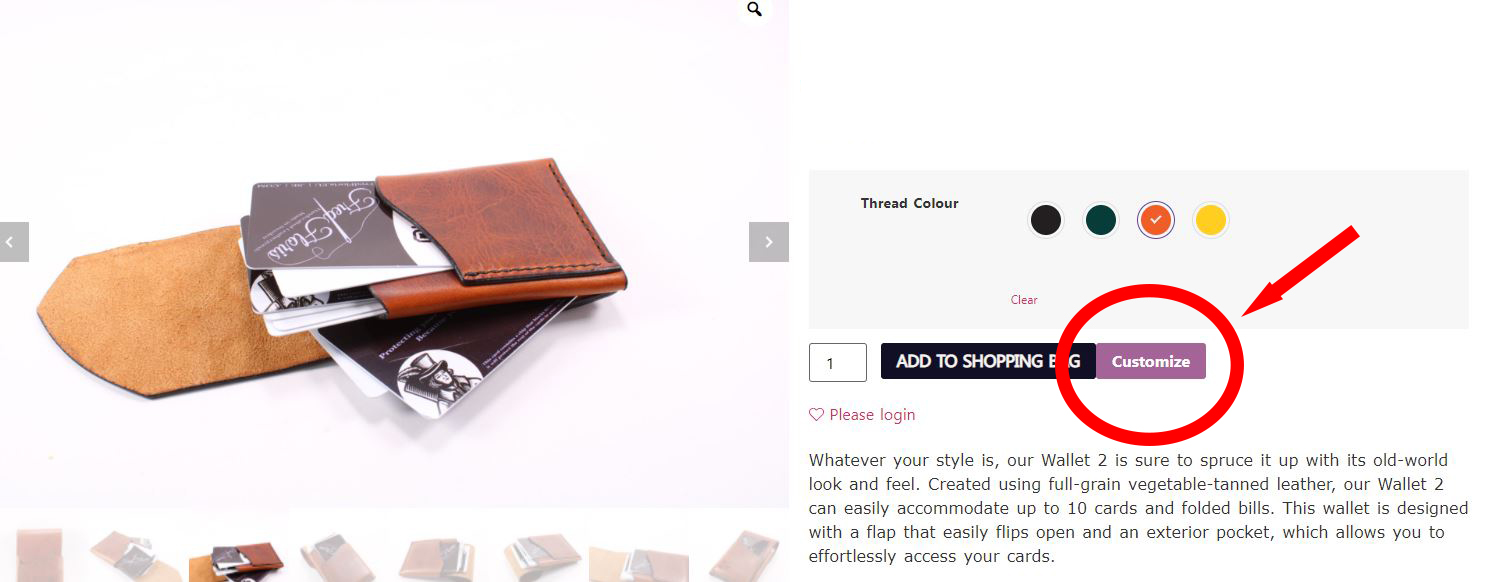
Jūs iegūsiet piekļuvi pielāgojuma lietojumprogrammai, noklikšķinot uz pogas Pielāgot produktu lapās (skatīt 3. attēlu), poga būs redzama tikai tiem produktiem, kuriem mēs piedāvājam personalizēšanu, t.i., lielākajai daļai ādas izstrādājumu, ko mēs izgatavojam.
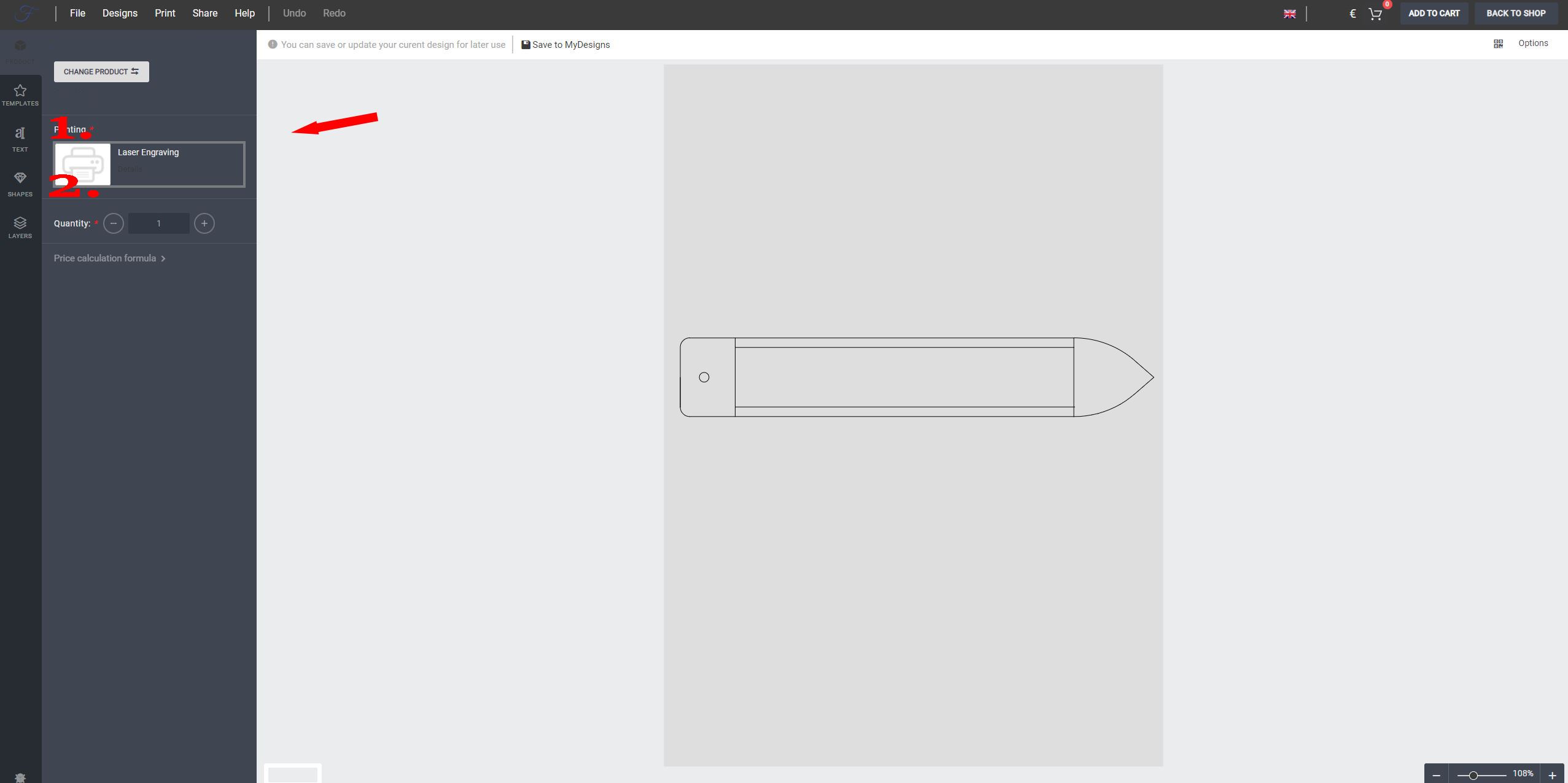
Atverot produktu pielāgojuma programmā, tas izskatīsies kā 4. attēlā. Šeit jūs atradīsiet tādas opcijas kā fontu (atzīmēts 1) un formu (atzīmēts 2) izvēle, ko pievienot savam produktam. Varat arī mainīt dizainu starp jebkuru pievienoto produktu, nospiežot pogu “Mainīt produktu”. Varat arī mainīt daudzumu, ja vēlaties, lai jums būtu vairāk nekā viens tāds pats dizains. Daudzumu ir iespējams mainīt tikai pielāgojuma programmā.
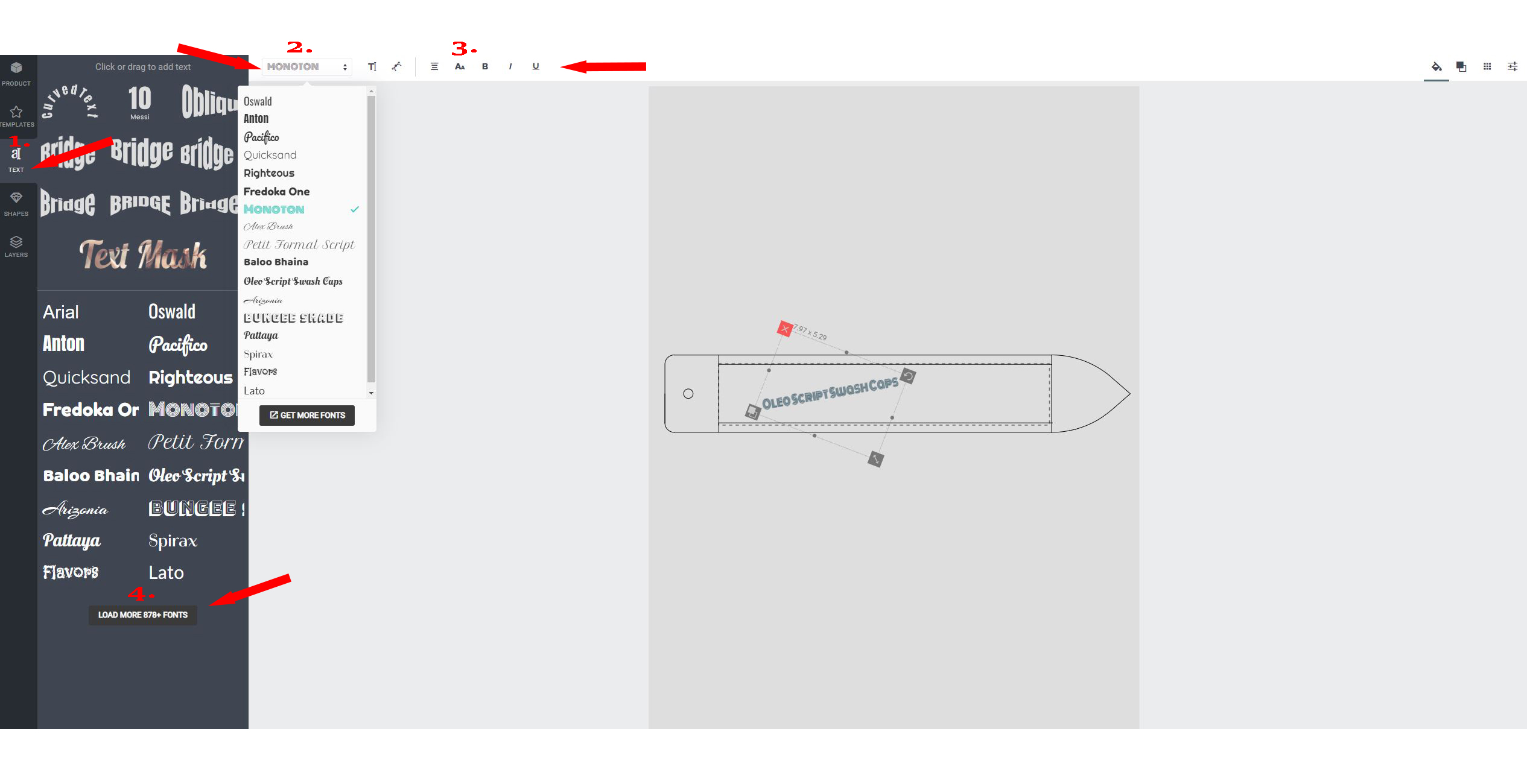
Lai piekļūtu pieejamajiem fontiem, nospiediet uz cilnes ‘teksts’ (5. attēlā atzīmēts 1.). Noklikšķiniet vai velciet uz fonta, lai pievienotu tekstu attēlam.
Varat arī mainīt jau pievienotā teksta fontu, izvēloties fontu no nolaižamajā izvēlnē (5. attēlā atzīmēts 2.). Pirms izvēles no nolaižamajā izvēlnē vispirms ir jāatzīmē teksts, kuru vēlaties mainīt.
Šajā cilnē (5. attēlā atzīmēta kā 3.) atradīsiet tādas opcijas kā teksta efektu pievienošana, teksta izmēra, atstarpju starp burtiem un rindas augstuma maiņa. Varat arī pārslēgties starp lielajiem un mazajiem burtiem, tekstu padarīt treknrakstā, slīprakstā un pasvītrot. Pirms pogu nospiešanas ir jāatzīmē teksts, kuru vēlaties mainīt.
Nospiediet ‘Ielādēt citus fontus’ (5. attēlā atzīmēts 4.), lai skatītu un pievienotu citus fontus. Varat arī iestatīt fonta lielumu/svaru un citus fontu iestatījumus (skatīt 4. attēlu).
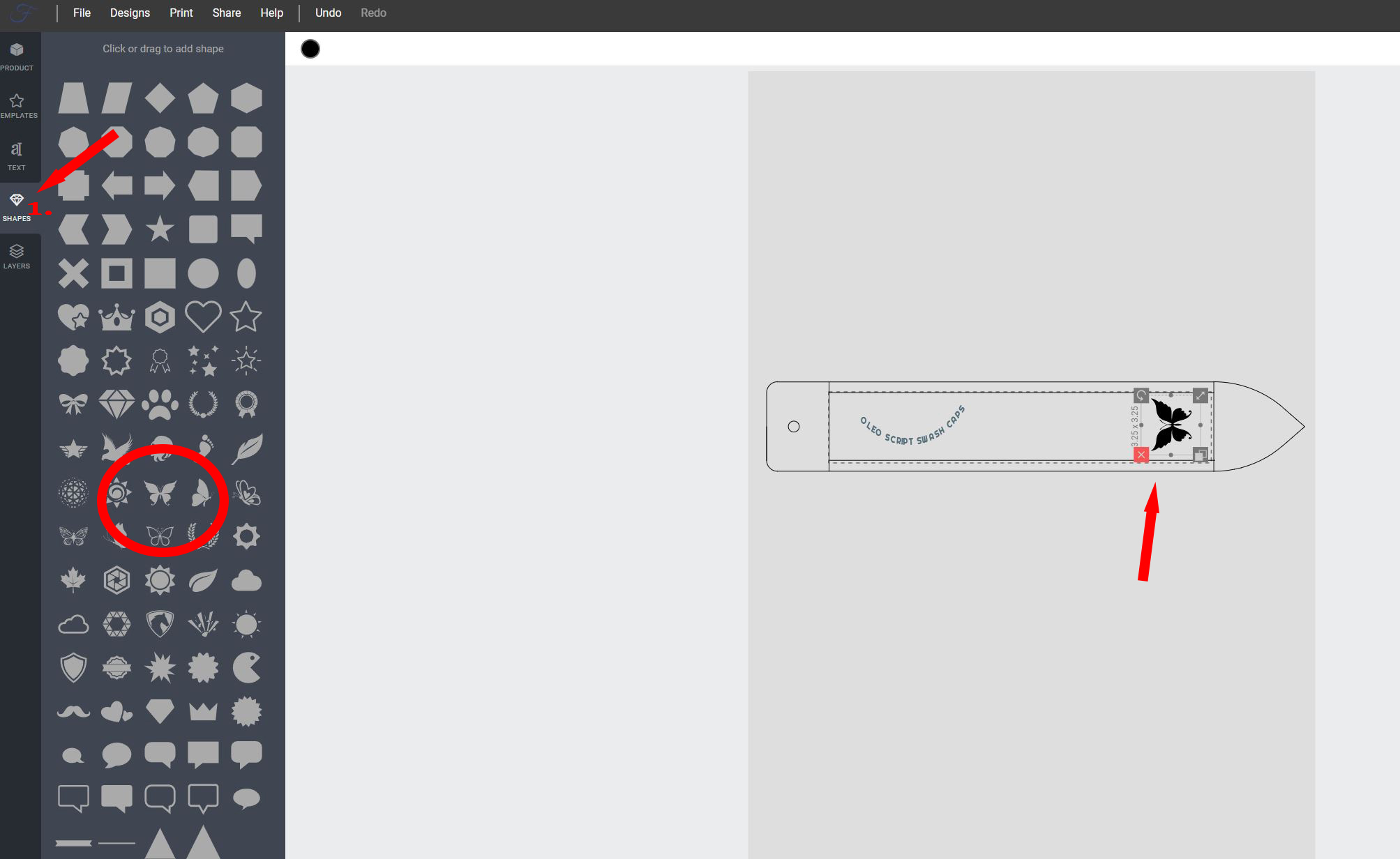
Jūs varat izvēlēties no vairākām dažādām formām, lai papildinātu savu izstrādājuma dizainu. Lai to izdarītu, jums ir jāiegūst piekļuve formu bibliotēkai, nospiežot pogu ‘shapes’ (6. attēlā atzīmēts 1.), pēc tam velciet un pievienojiet formas. nolaidiet formu atbilstoši savam dizainam. Varat arī mainīt formu lielumu un pagriezt to pēc vajadzības.
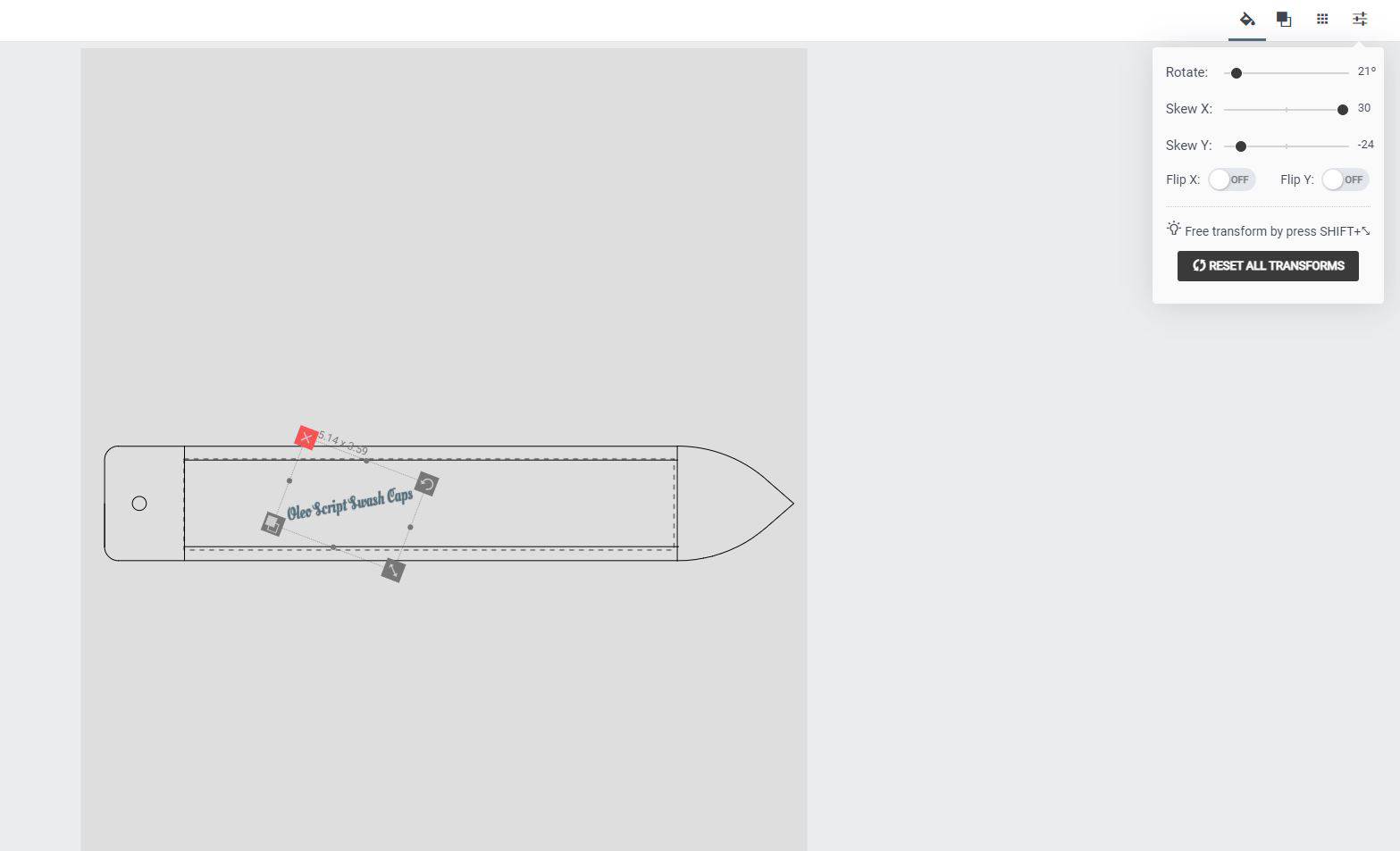
Programmas labajā pusē atradīsiet vairākas dažādas iespējas, lai pagrieztu tekstu dažādos virzienos (skatiet 7. attēlu).
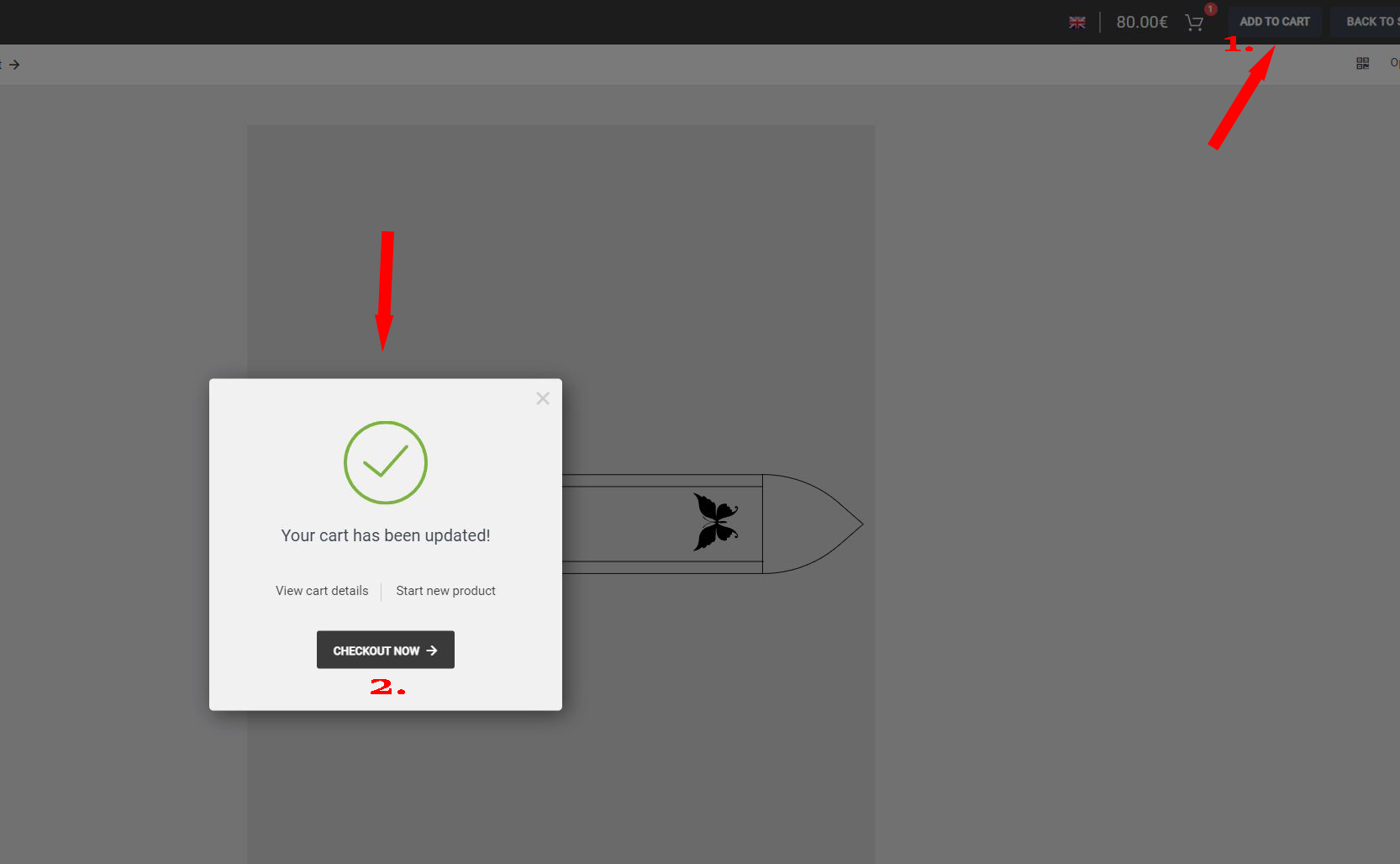
Kad esat pabeidzis produkta izstrādi, jums tas jāpievieno pielāgojuma grozam un pēc tam jānokārto pasūtījums. Šīs opcijas atradīsiet lietojumprogrammas augšējā labajā pusē. Nospiediet pogu ‘Pievienot grozam’ (8. attēlā atzīmēta ar 1), tādējādi tiks izveidots uznirstošais logs, kurā tiks pārbaudīts, vai jūsu izstrādājums ir veiksmīgi pievienots pielāgojumu programmas grozā. No šejienes varat izvēlēties starp “pielāgot citu produktu” vai “izrakstīties” (8. attēlā atzīmēts 2.), izrakstoties jūs atgriezīsieties FredFloris veikala lapā, un jūsu dizainparaugi tiks pievienoti veikala grozam.
Noklikšķinot uz ikonas grozs pielāgojuma programmā, jūs varat apskatīt un rediģēt jau pievienotos dizainus, kā arī izrakstīties no veikala groza. Nospiežot uz pogas ‘grozu informācija’ (9. attēlā atzīmēts 2.), jūs redzēsiet sarakstu, kurā varat rediģēt un dzēst pievienotos dizainus (9. attēlā atzīmēts 3.), no šiem skatiem varat arī izrakstīties no pielāgotāja groza uz veikala grozu (9. attēlā atzīmēts 1.).
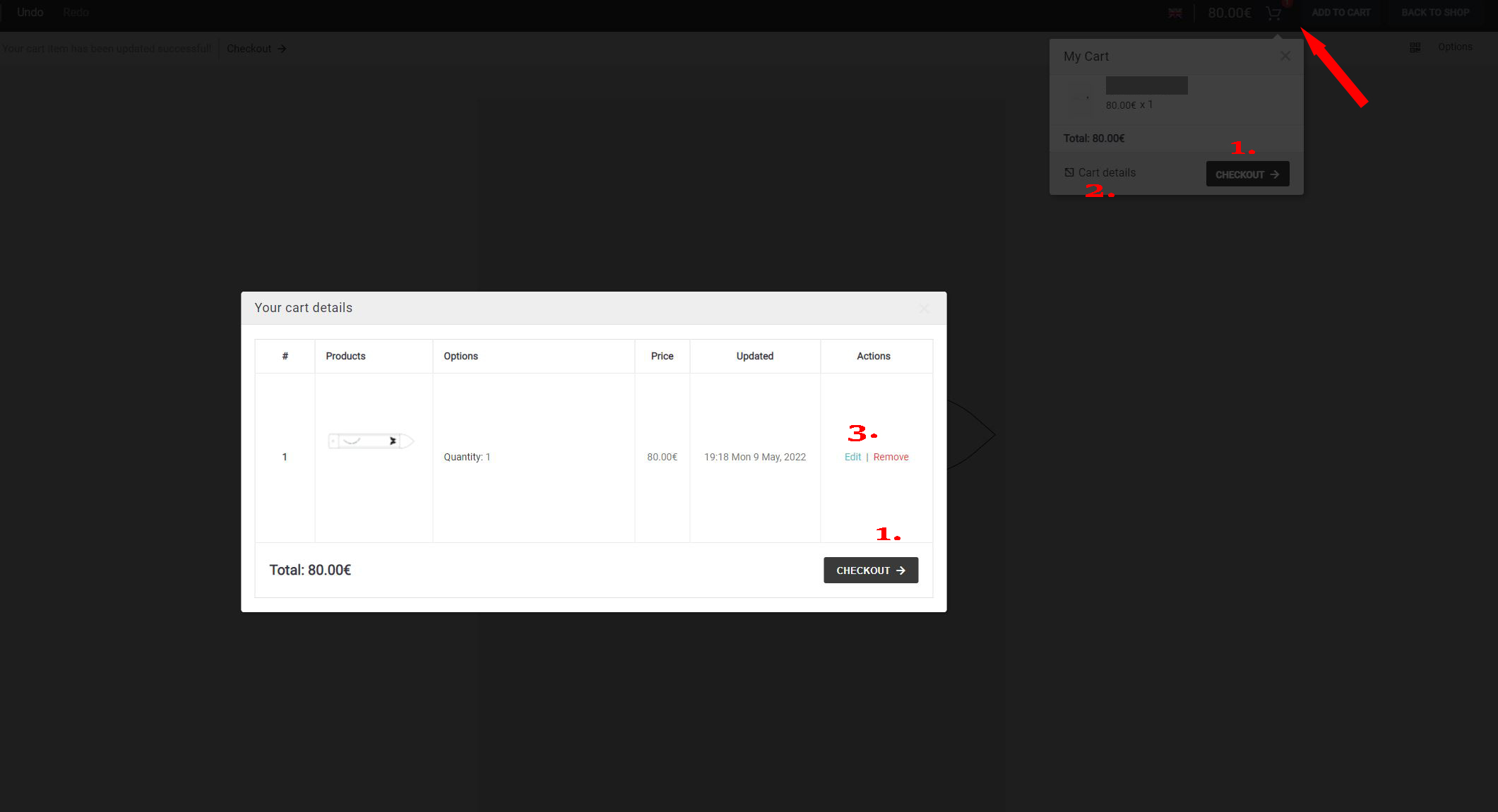
Ja lietojumprogrammu aizvērsiet, atverot lietojumprogrammu, joprojām varēsiet piekļūt saviem dizainparaugiem, kā arī varēsiet rediģēt savus dizainparaugus.
Ja jums ir kādi jautājumi par pieteikumu vai nepieciešama palīdzība saistībā ar dizainu, lūdzu, sūtiet e-pastu uz contact@fredfloris.eu.
 English (UK) English (UK)
  Svenska
 Deutsch
 Français
 Español
 Italiano
 Dansk
Dansk
 Norsk bokmål
 日本語
日本語
 Polski
 Suomi
Suomi
 Bosanski
 Nederlands
 Português
Latviešu valoda
Português
Latviešu valoda