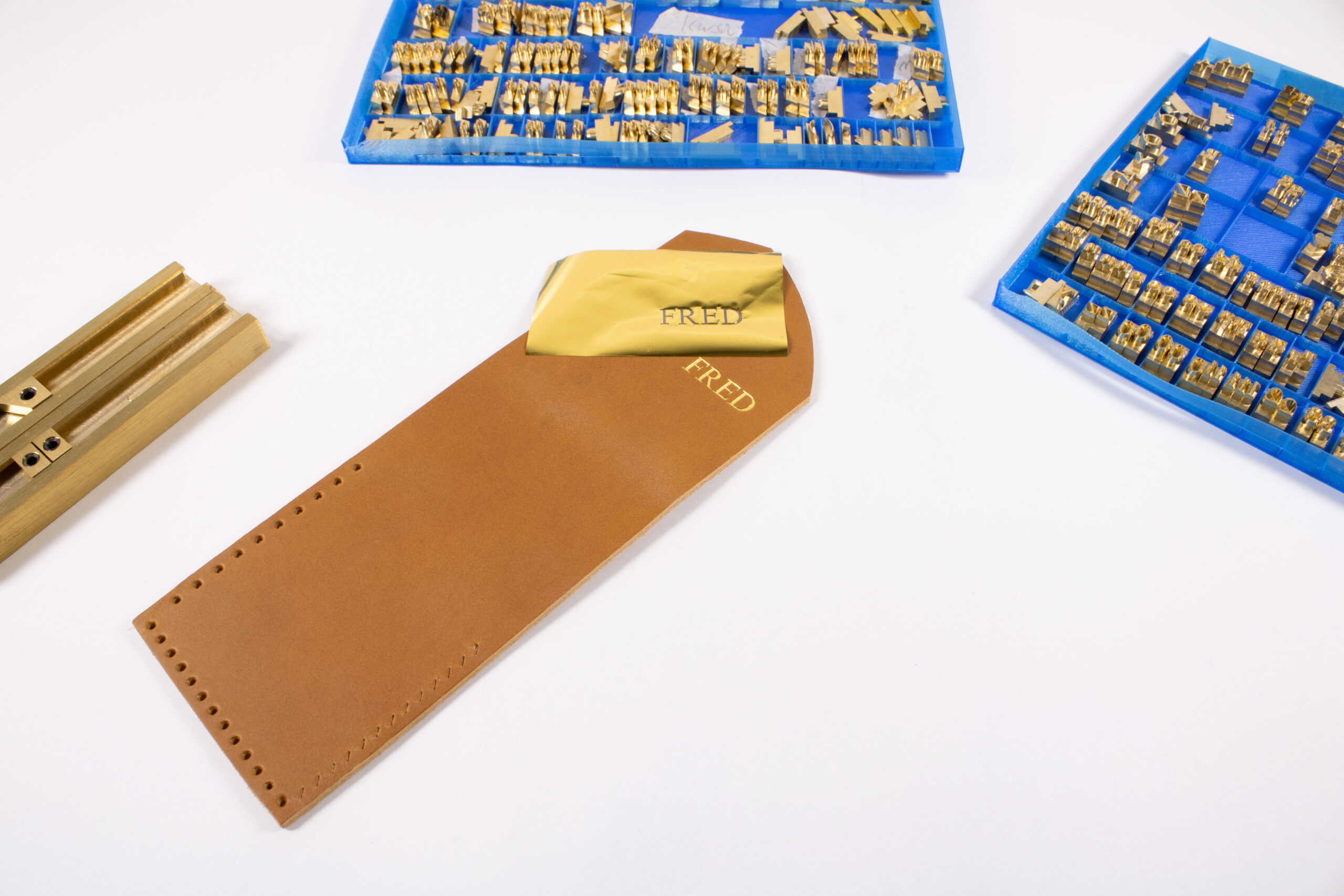
Na FredFloris, acreditamos que cada acessório deve ser um reflexo do seu estilo pessoal. É por isso que oferecemos a opção de personalizar o seu produto em pele sem custos adicionais com o nosso serviço de impressão a quente/debossing.
Como funciona: O nosso processo de impressão/gravação a quente consiste em aquecer letras de latão e pressioná-las contra o couro. Isto cria uma indentação no couro, deixando uma impressão duradoura que lhe dá um toque especial. Pode escolher entre a gravação em folha metálica dourada ou a gravação a quente simples (também chamada gravação cega).
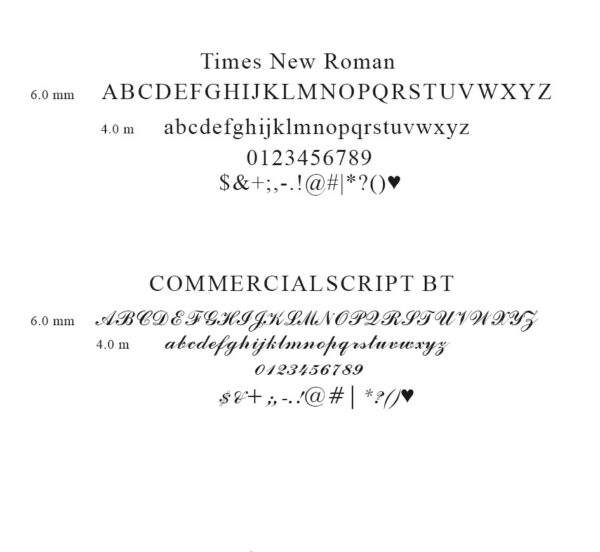
Opções de letra: Oferecemos-lhe duas opções de tipo de letra para os seus artigos personalizados: Times New Roman e uma letra cursiva muito semelhante à Commercial Script BT. O Times New Roman é um tipo de letra clássico e intemporal, enquanto a letra cursiva confere um toque de elegância e sofisticação ao seu produto.
Carta Opções: Pode escolher entre letras inglesas de A a Z em tamanhos grandes e pequenos e números de 0 a 9, símbolos (. & , - ‘), o que lhe permite acrescentar iniciais ou um nome ao seu produto.
Recomendações: Para tirar o máximo partido do nosso serviço de personalização, recomendamos que adicione as iniciais ou o seu primeiro e último nome ao seu produto FredFloris. Isto dá-lhe um toque pessoal e torna o seu produto verdadeiramente único.
Mais de 800 tipos de letra do Google: Pronto a utilizar
Formas: Formas de alta qualidade e pré-desenhadas, arraste e largue.
Excelente UI/UX: Programa simples e direto, de fácil utilização.
Por razões comerciais, só é possível escolher as fontes do Google no personalizador. Também podemos fazer a maioria das fontes que estão instaladas por defeito no Microsoft Windows. Por favor contacte-nos para encomendas personalizadas.
A aplicação instalada nos nossos servidores está atualmente localizada na Alemanha. As suas informações e desenhos não serão partilhados ou armazenados com terceiros.
O personalizador é um sistema autónomo integrado no nosso sítio Web. O personalizador tem o seu próprio carrinho de compras que pode utilizar para efetuar o checkout. No personalizador, pode ver e alternar entre todos os produtos que estão disponíveis para personalização. Pode ver e editar desenhos que já tenham sido adicionados ao carrinho na aplicação. Se fechar a aplicação e a voltar a abrir, continuará a ver os seus desenhos e poderá editá-los se os tiver adicionado ao carrinho.
Utilizamos ficheiros SVG ou PDF no personalizador em vez de imagens reais dos produtos. Fazemo-lo porque estes tipos de ficheiros são melhores para manter a integridade e o tamanho do seu desenho, tornando o resultado final o mais próximo possível do seu desenho. Reservamo-nos o direito de efetuar pequenas alterações no seu desenho se considerarmos que o resultado final será melhor, o que pode incluir a alteração do tamanho do tipo de letra ou a deslocação do texto. Entraremos em contacto consigo caso seja necessário efetuar uma alteração maior no seu desenho ou modelo. Poderão surgir pequenas variações entre o seu desenho e a gravação a laser efectiva, o que não constitui um motivo válido para apresentar uma reclamação.
Na maioria dos desenhos, adicionámos limites que não deve ultrapassar quando adicionar os seus textos e formas.
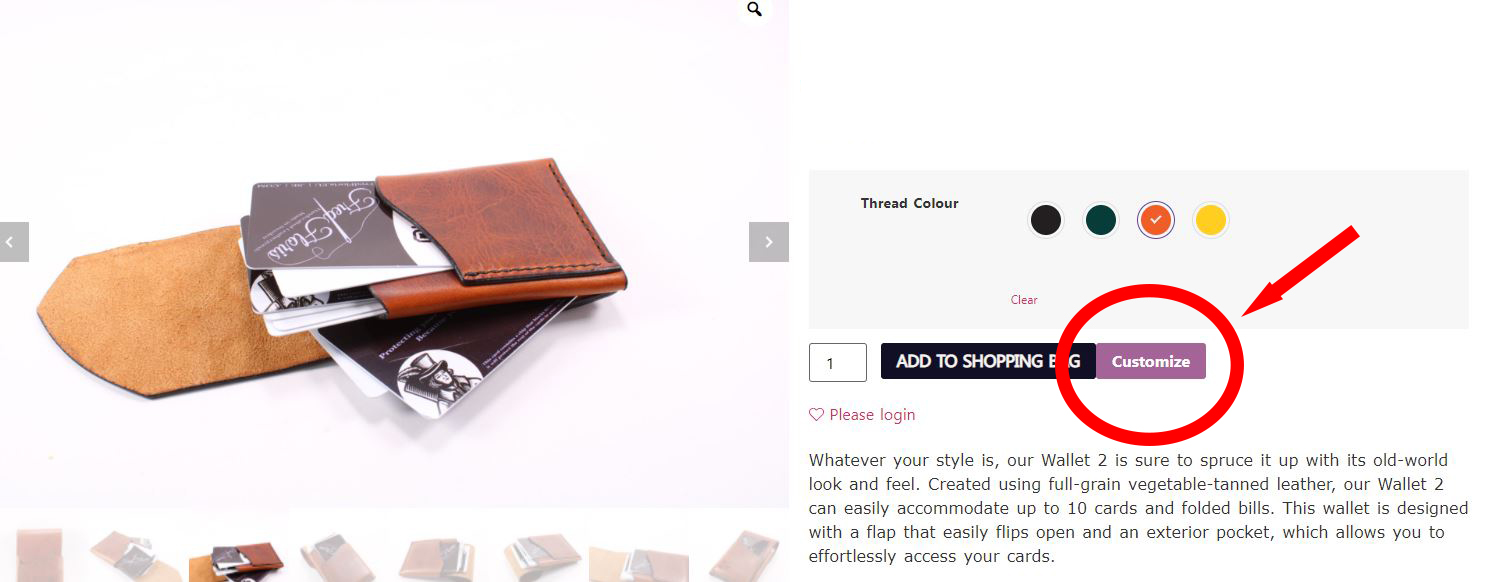
Terá acesso à aplicação personalizadora clicando no botão personalizar nas páginas dos produtos (ver imagem 3), o botão só estará visível nos produtos que oferecemos para personalização, ou seja, a maioria dos produtos de couro que fabricamos.
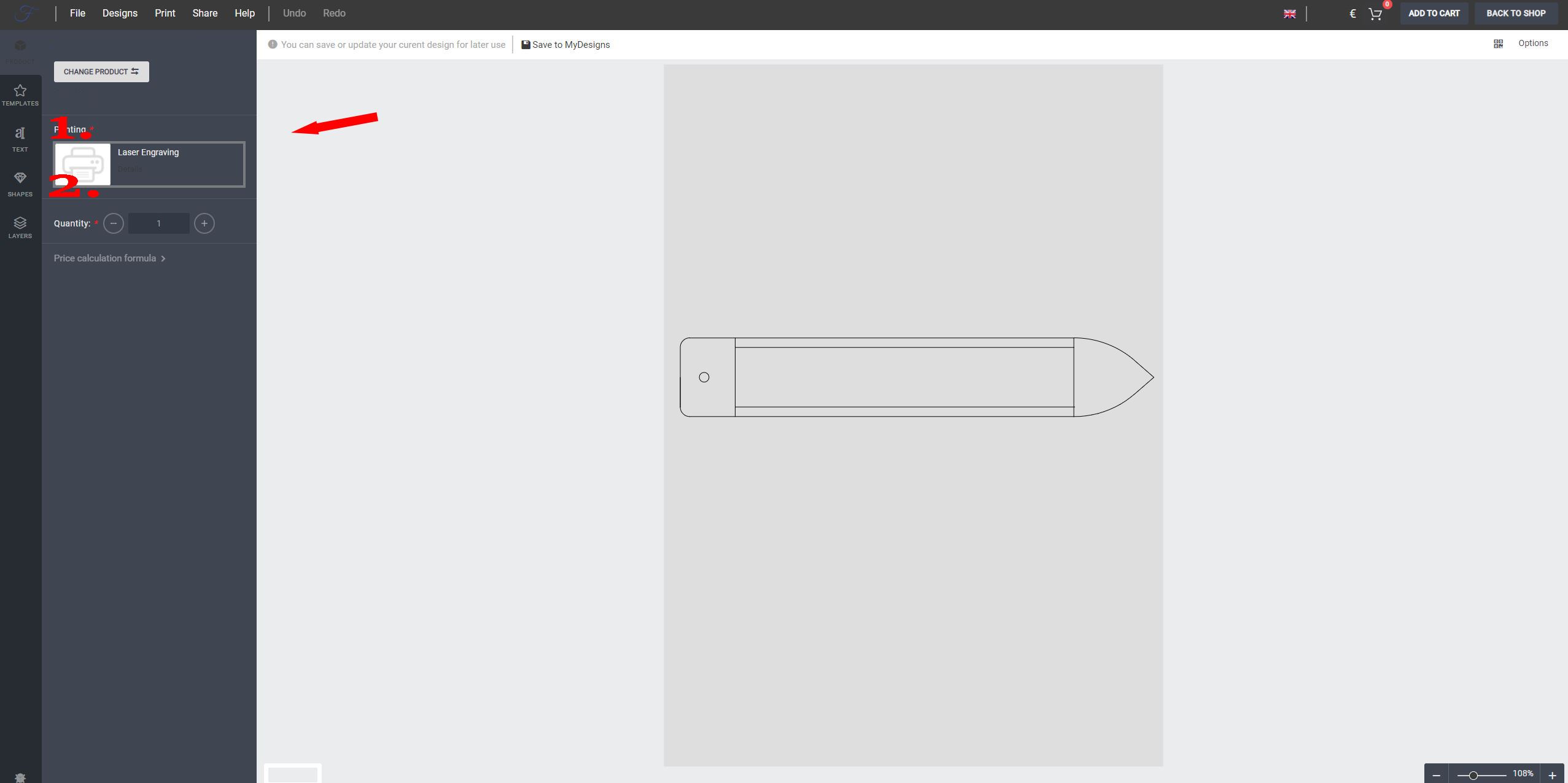
Ao abrir um produto no personalizador, este terá o aspeto da imagem 4. Aqui encontra opções como selecionar tipos de letra (marcado 1) e formas (marcado 2) para adicionar ao seu produto. Também pode alterar o design de qualquer produto adicionado, premindo o botão “Alterar produto”. Também pode alterar a quantidade se quiser ter mais do que um dos mesmos desenhos. Só é possível alterar a quantidade na aplicação do personalizador.
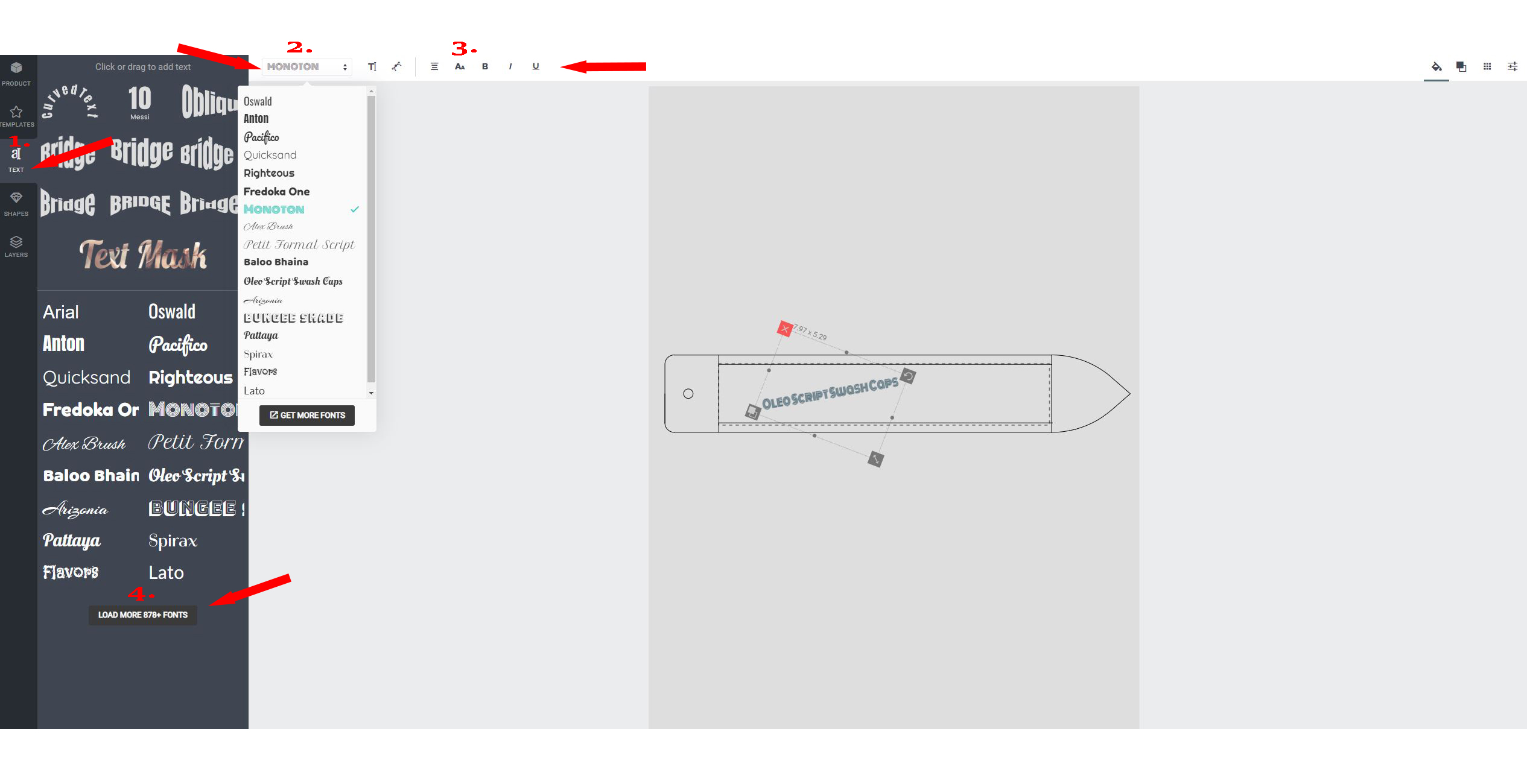
Prima o separador ‘texto’ (marcado com 1. na imagem 5) para aceder aos tipos de letra disponíveis. Clique ou arraste um tipo de letra para adicionar o texto à imagem.
Também pode alterar o tipo de letra do texto já adicionado, selecionando um tipo de letra no menu pendente (marcado com 2. na imagem 5). Tem de marcar o texto que pretende alterar primeiro, antes de escolher a partir do menu pendente.
No separador (marcado com 3. na imagem 5), encontrará opções como adicionar efeitos de texto, alterar o tamanho do texto, o espaçamento entre letras e a altura da linha. Também pode alternar entre maiúsculas e minúsculas, tornando o texto a negrito, itálico e sublinhado. Tem de marcar o texto que pretende alterar antes de premir os botões.
Prima ‘Carregar mais tipos de letra’ (marcado com 4. na imagem 5) para ver e adicionar mais tipos de letra. Também pode definir o tamanho/peso do tipo de letra e outras definições de tipo de letra (ver imagem número 4).
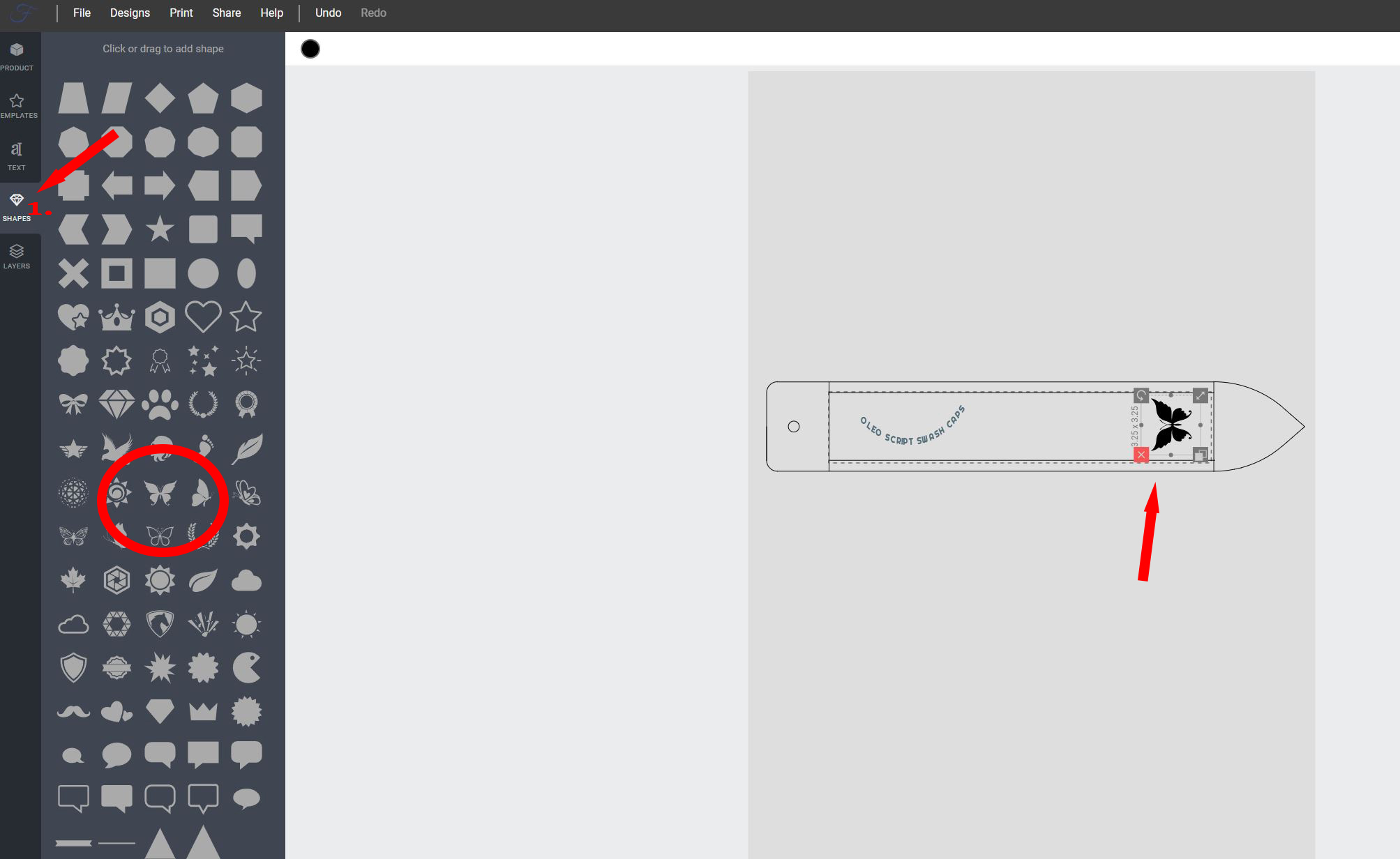
Pode escolher entre uma série de formas diferentes para adicionar ao design do seu produto. Para o fazer, tem de aceder à biblioteca de formas premindo o botão ‘formas’ (marcado com 1. na imagem 6.) e depois arrastar e solte a forma no seu desenho. Também pode alterar o tamanho e rodar a forma conforme necessário.
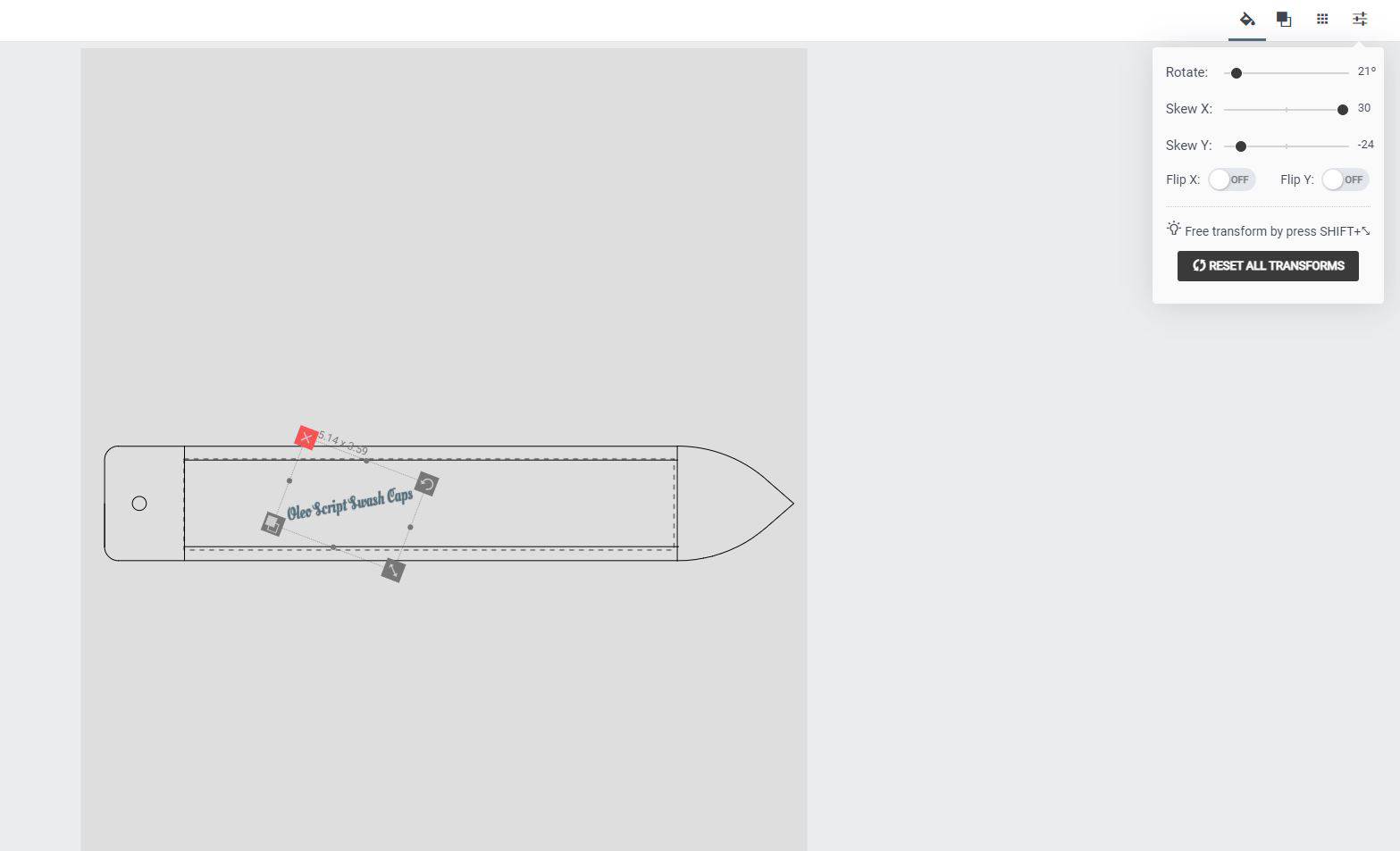
No lado direito da aplicação, encontrará uma série de opções diferentes para rodar o seu texto em diferentes direcções (ver imagem 7)
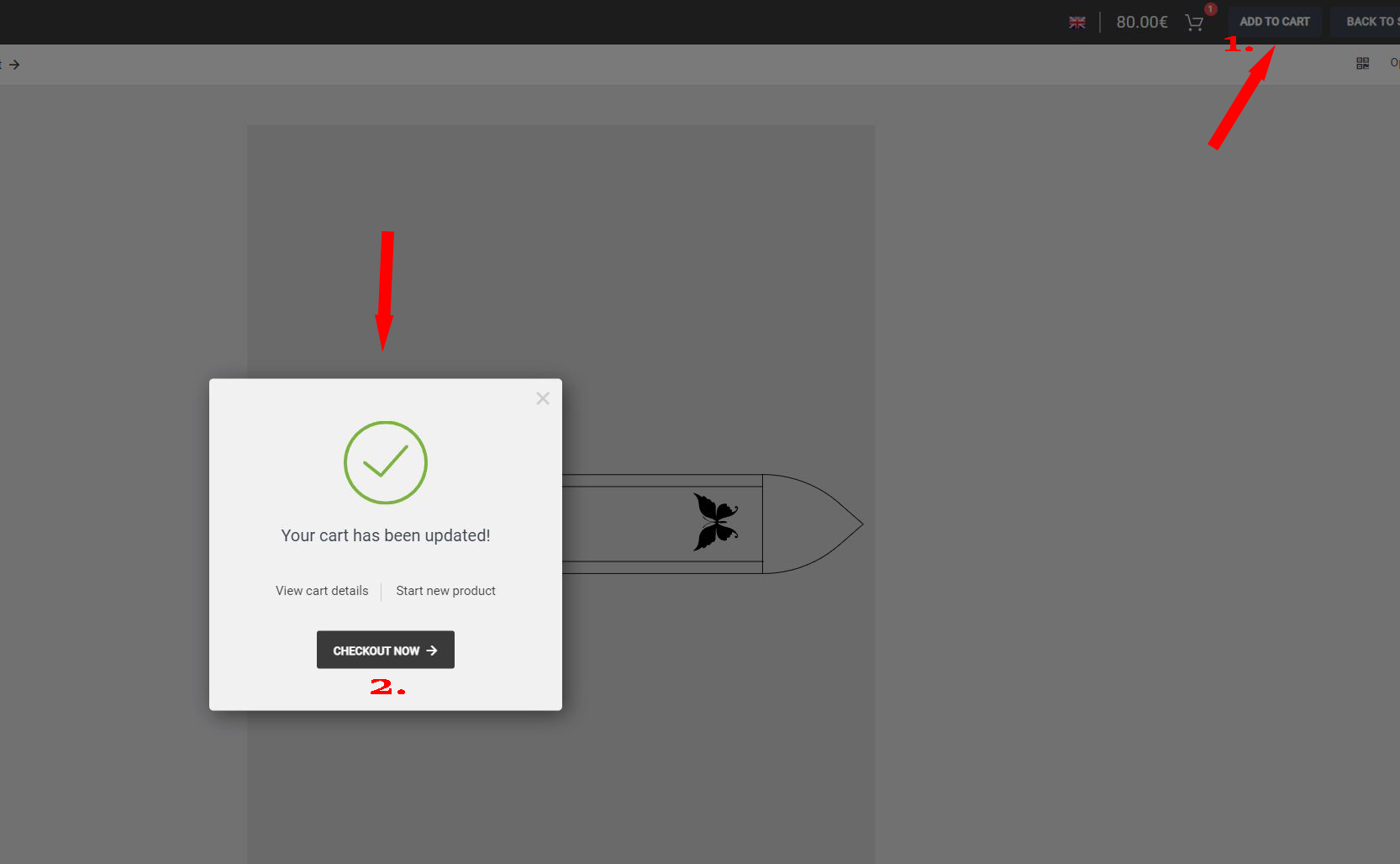
Quando tiver terminado de desenhar o seu produto, tem de o adicionar ao carrinho do personalizador e depois fazer o checkout. Encontrará estas opções no canto superior direito da aplicação. Prima o botão ‘Adicionar ao carrinho’ (marcado com 1 na imagem 8) para criar uma janela pop-up que verifica se o seu produto foi adicionado com êxito ao carrinho do personalizador. A partir daqui, pode escolher entre “personalizar outro produto” ou “check-out” (marcado com 2 na imagem 8). Ao fazer o check-out, voltará à página da loja FredFloris e os seus desenhos serão adicionados ao carrinho de compras.
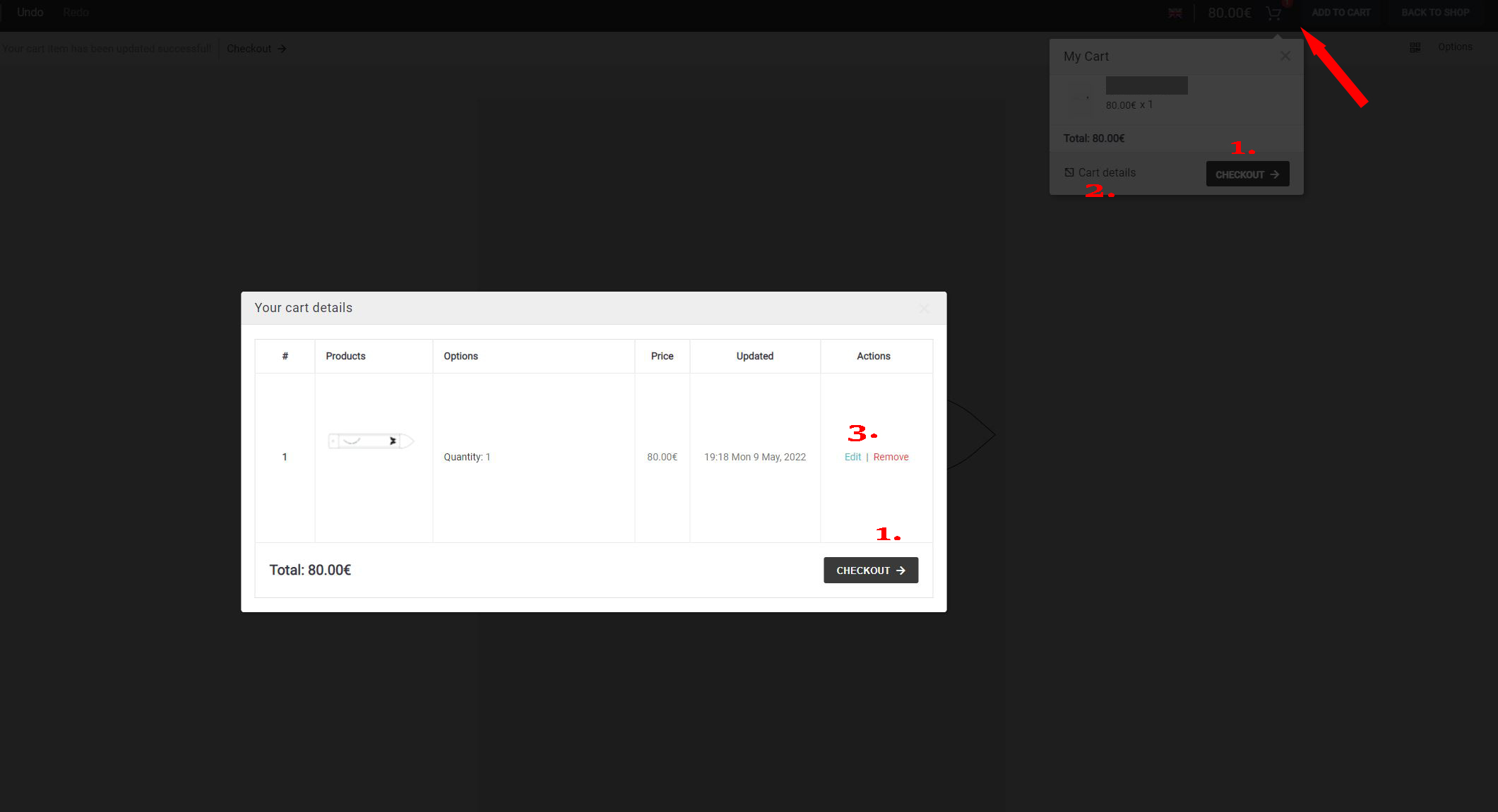
Ao clicar no ícone do carrinho de compras no personalizador, pode ver e editar os modelos já adicionados e também fazer o checkout no carrinho da loja. Ao premir o botão ‘detalhes do carrinho’ (marcado com 2. na imagem 9), verá uma lista na qual pode editar e remover os modelos adicionados (marcado com 3. na imagem 9). A partir destas vistas, pode também fazer o checkout do carrinho do personalizador para o carrinho da loja (marcado com 1. na imagem 9)
Se fechar a aplicação, poderá voltar a aceder aos seus desenhos quando abrir a aplicação e poderá também editar os seus desenhos.
Se tiver alguma dúvida sobre a aplicação ou precisar de ajuda com o seu projeto, envie uma mensagem de correio eletrónico para contact@fredfloris.eu
 English (UK) English (UK)
  Svenska
 Deutsch
 Français
 Español
 Italiano
 Dansk
Dansk
 Norsk bokmål
 日本語
日本語
 Polski
 Suomi
Suomi
 Bosanski
 Nederlands
 Português
 Latviešu valoda